在Sonos产品上使用触控件
本文展示了如何使用您的Sonos产品(如Era 100和Move)上的触控件来控制您的Sonos系统。对于具有实体按钮的产品,如Play:1或Playbar,请参阅我们关于 使用按钮控件 的文章。
带有音量滑块的产品
以下Sonos产品适用这些指南:
- Arc Ultra
- Era 100
- Era 100 Pro
- Era 300
- Move 2
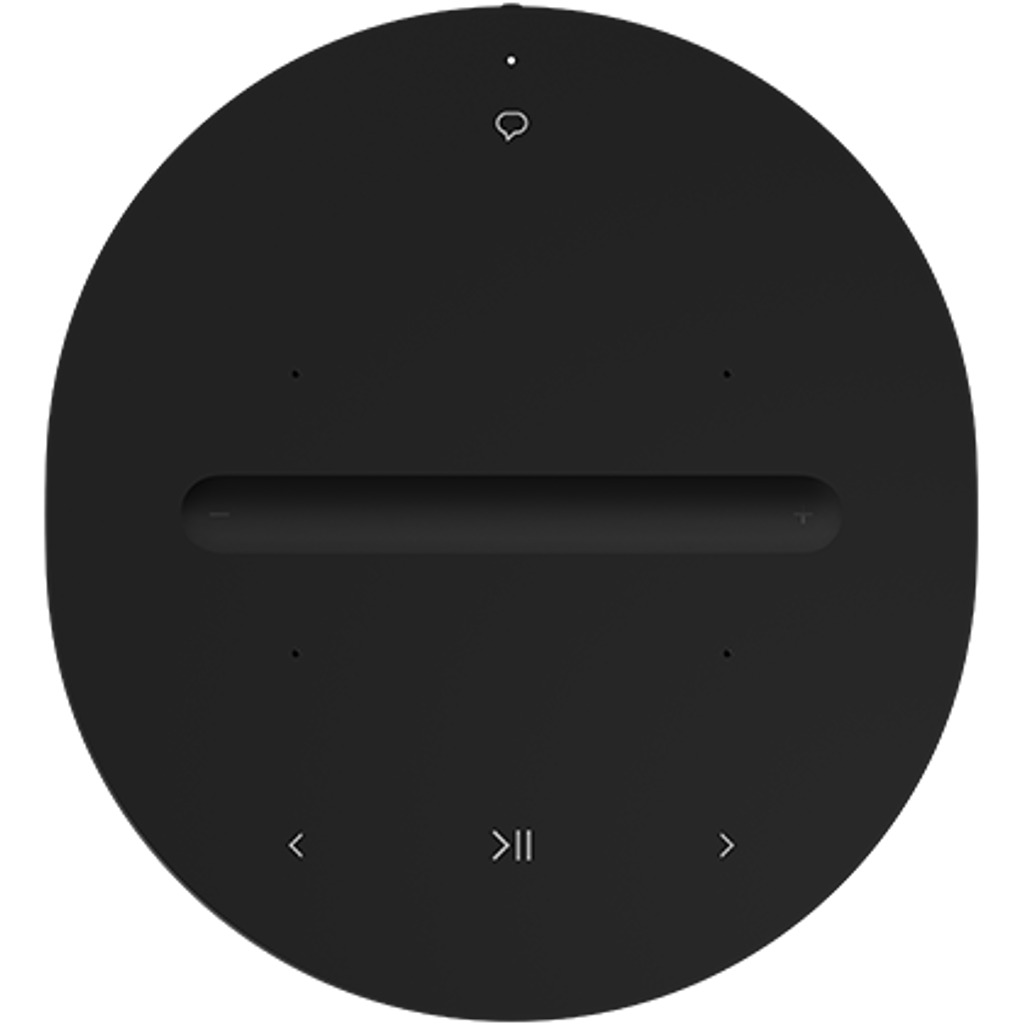
播放与暂停
轻触 播放/暂停按钮一次以播放或暂停音频。


调整音量
- 在音量滑块上向上或向下滑动手指以增大或减小音量。
- 或者,通过点按音量滑块两端的 + 加号或 - 减号按钮来增大或减小音量。当音频正在播放时,您还可以长按 + 加号或 - 减号按钮以持续增大或减小音量。
跳过歌曲
播放/暂停按钮旁边的箭头按钮允许您在可用时跳过歌曲或回到前一首歌。
- 按下 右箭头以跳至下一首歌曲。
- 按下 左箭头以返回上一首歌曲。


组房间
- 长按 播放/暂停按钮,将您的产品与正在播放音频的另一个房间组合。如果您有多个房间播放不同内容,继续按住播放/暂停按钮,以便循环浏览每个正在播放的房间。
- 释放播放/暂停按钮。您的产品现在将与另一个房间组合。
启用或禁用语音服务
对于支持语音的产品,您可以使用语音服务按钮开启或关闭语音服务。请注意,这并不会禁用或启用麦克风,麦克风的开关位于产品背面。


- 当指示灯亮起时,语音服务已启用,您可以使用语音命令。
- 当灯光熄灭时,语音服务将被禁用。
没有音量滑块的产品
这些指南适用于以下Sonos产品:
- Amp
- Arc
- Arc SL
- Beam(第1代)
- Beam(第2代)
- Five
- Move
- One (第1代)
- One SL
- One(第2代)
- Play:5(第2代)
- Playbase
- Ray
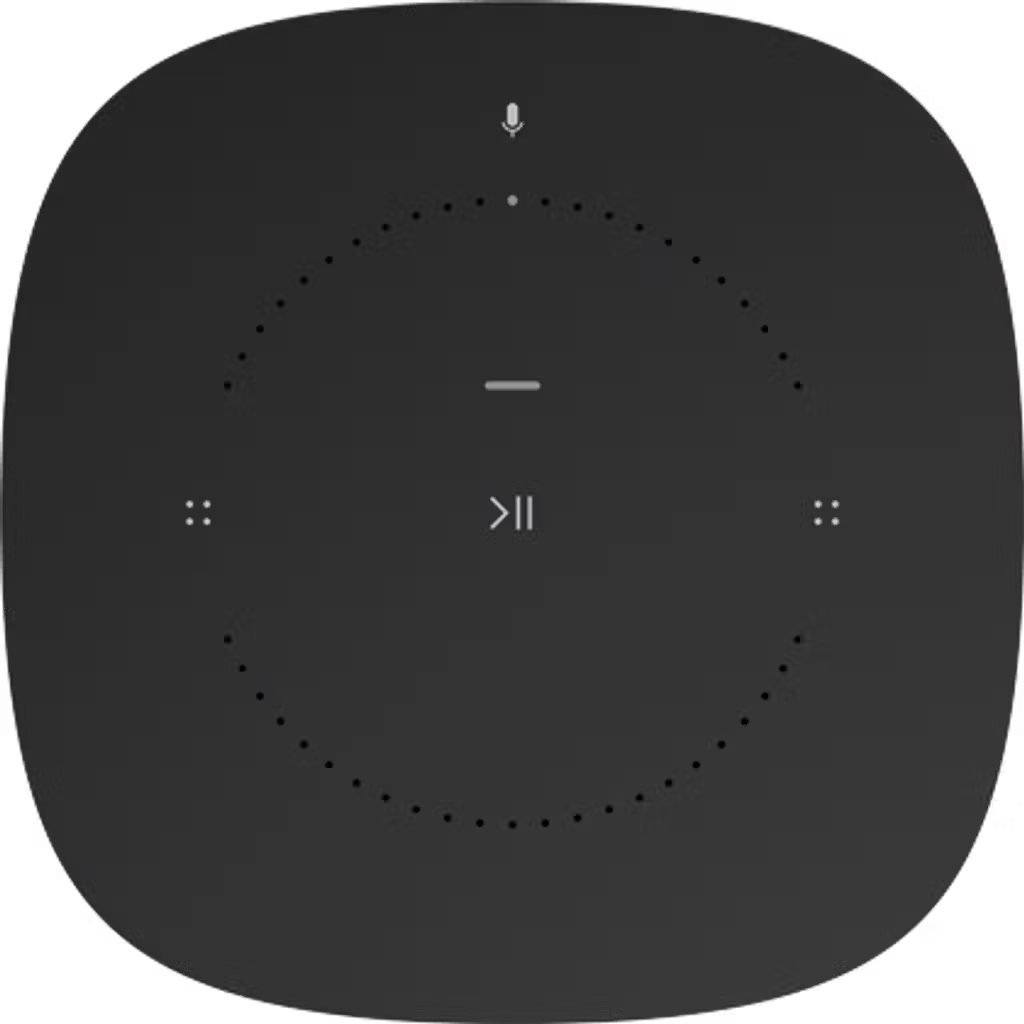
播放和暂停
- 轻触播放/暂停按钮一次以播放或暂停音频。
调整音量
- 当产品处于水平方向时,点按左侧的按钮以降低音量,点按右侧的按钮以增加音量。
- 在垂直方向时,顶部的按钮将增加音量,而底部的按钮将降低音量。


跳过歌曲
- 在触控件上从左向右滑动以跳至下一首歌(适用时)。从右向左滑动以跳至上一首歌。
组房间
- 长按产品上的播放/暂停按钮,将其与正在播放的另一个房间进行分组。如果您有多个房间播放不同的内容,继续按住播放/暂停按钮,以便循环每个正在播放的房间。
- 释放播放/暂停按钮,该产品现在将与另一个房间分组。
打开或关闭麦克风
对于支持语音的Sonos产品,点击麦克风图标以启用或禁用麦克风。


- 当灯亮时,麦克风启用,您可以使用语音命令。
- 当灯灭时,麦克风禁用。
- 当麦克风禁用时,您可以通过按住麦克风按钮继续使用语音命令。释放后,麦克风将再次禁用。
禁用触控件
- 打开iOS或Android版Sonos App
- 前往 设置菜单。
- 如果使用Sonos S1 Controller应用程序,请转到 设置标签并选择 系统 。
- 选择您想要禁用触控件的产品。
- 在硬件下,切换 触控件设置以开启或关闭触控功能。


注意:如果您在具有蓝牙按钮的Sonos产品上禁用了触控功能,蓝牙按钮也将被禁用。


