Einstellungen für die Geräuschunterdrückung für Sonos Kopfhörer
In diesem Artikel erfährst du mehr über die verschiedenen Optionen zur Geräuschunterdrückung für Sonos Ace und Sonos Ace Ultra.
Modi zur Geräuschunterdrückung
Geräuschunterdrückung


Aktive Geräuschunterdrückung (ANC) wird aktiviert und blendet Umgebungsgeräusche aus.
Die adaptive Unterdrückung kann ebenfalls aktiviert werden, um das Erlebnis der aktiven Geräuschunterdrückung zu verbessern, wenn Sonos Kopfhörer nicht perfekt sitzen.
Aware-Modus

Mischt einen Teil der Umgebungsgeräusche mit deiner Musik und deinem Audio, damit du weiterhin mit deiner Umgebung verbunden bleibst.
Aus

Deaktiviert sowohl die Geräuschunterdrückung als auch den Aware-Modus.
Modi der Geräuschunterdrückung wechseln
Verwendung der Tastensteuerung
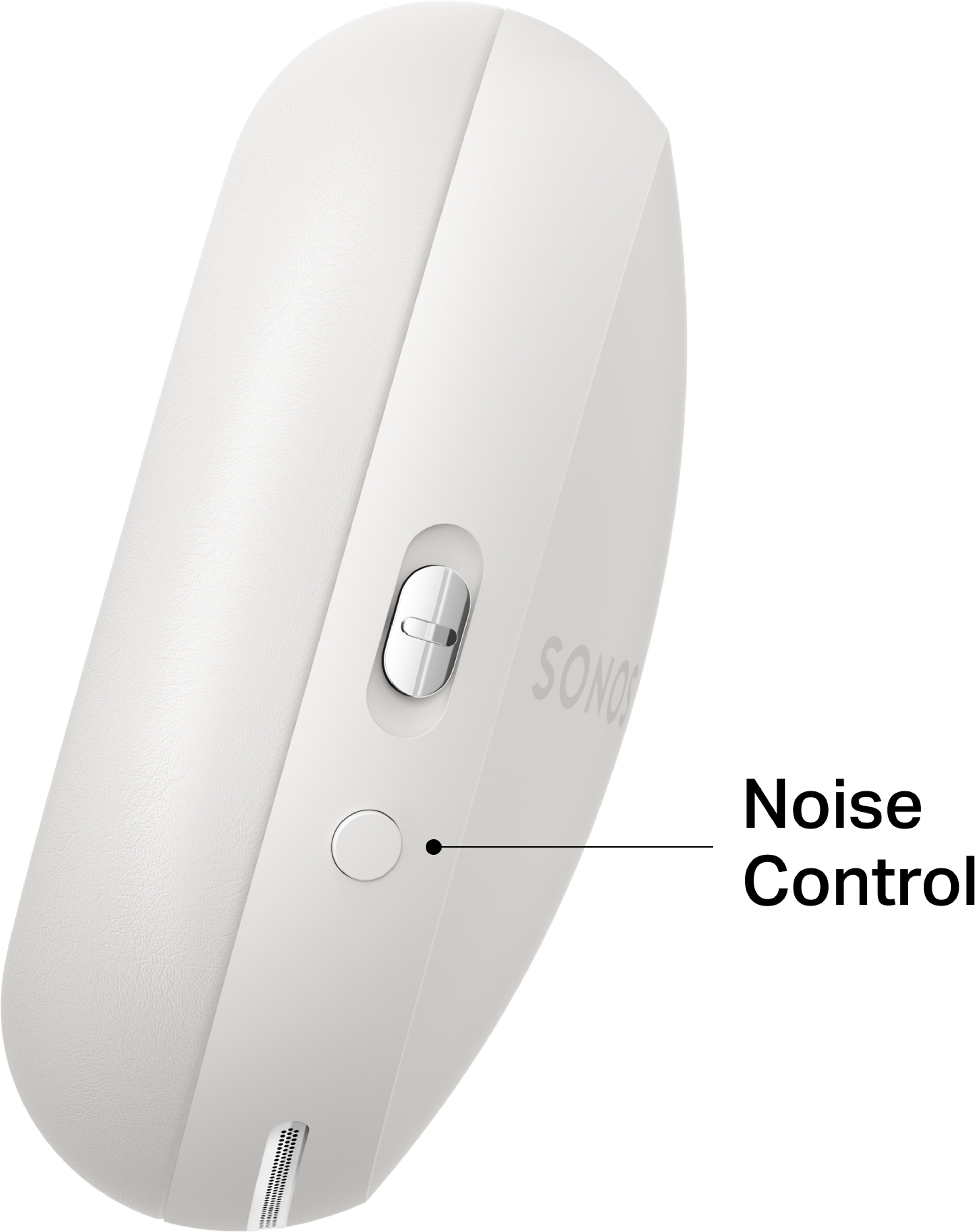
Du kannst mit der Taste für Geräuschunterdrückung, die sich an der rechten Ohrmuschel unterhalb der Content-Taste befindet, zwischen den verschiedenen Modi der Geräuschunterdrückung wechseln.
Standardmäßig wechselt die Taste für die Geräuschunterdrückung zwischen Geräuschunterdrückung und Aware-Modus. Du kannst die Modi, die mit dieser Taste durchlaufen werden, in den Einstellungen für Sonos Kopfhörer in der Sonos App anpassen.
In der Sonos App
Wenn Sonos Ace oder Sonos Ace Ultra in der Systemansicht ausgewählt ist, kannst du Geräuschunterdrückung auswählen, um alle Modi der Geräuschunterdrückung durchzugehen.
Du kannst den aktuellen Modus für die Geräuschunterdrückung auch im Einstellungsmenü für Sonos Kopfhörer ändern.
- Gehe zum Menü Einstellungen und wähle im Abschnitt „Kopfhörer“ deine Sonos Kopfhörer aus.
- Wähle unter Geräuschunterdrückung Geräuschunterdrückung , Achtsamkeitsmodusoder Aus .

Taste für die Geräuschunterdrückung personalisieren
In der Sonos App kannst du anpassen, welche Modi Sonos Ace und Sonos Ace Ultra durchlaufen, wenn du die Taste für Geräuschunterdrückung drückst. Um diese Einstellungen zu ändern, müssen die Sonos Kopfhörer in der Sonos App eingerichtet und mit deinem iOS- oder Android-Gerät verbunden sein.
- Gehe zum Menü Einstellungen und wähle im Abschnitt „Kopfhörer“ deine Sonos Kopfhörer aus.
- Wähle unter „Hardware-Steuerung“ Geräuschunterdrückung aus.
- Wähle aus der Liste die gewünschten Modi aus. Du musst mindestens zwei Modi auswählen.
Anpassungen der Geräuschunterdrückung
In der Sonos App kannst du verschiedene Einstellungen zur Geräuschunterdrückung feinabstimmen, um sie an deine Bedürfnisse anzupassen. Um diese Einstellungen zu ändern, müssen Sonos Ace und Sonos Ace Ultra in der Sonos App eingerichtet und mit deinem iOS- oder Android-Gerät verbunden sein.
Sidetone ermöglicht es dir, deine eigene Stimme während Telefonaten mit aktiver Geräuschunterdrückung besser zu hören.
Adaptive Cancellation verbessert dein Erlebnis mit der aktiven Geräuschunterdrückung, wenn die Sonos Kopfhörer nicht perfekt sitzen.
- Gehe zum Menü Einstellungen und wähle im Abschnitt „Kopfhörer“ deine Sonos Kopfhörer aus.
- Wähle unter „Hardware-Steuerung“ Geräuschunterdrückung aus.
- Wähle Anpassungen und aktiviere oder deaktiviere Sidetone oder Aktive Geräuschunterdrückung.


