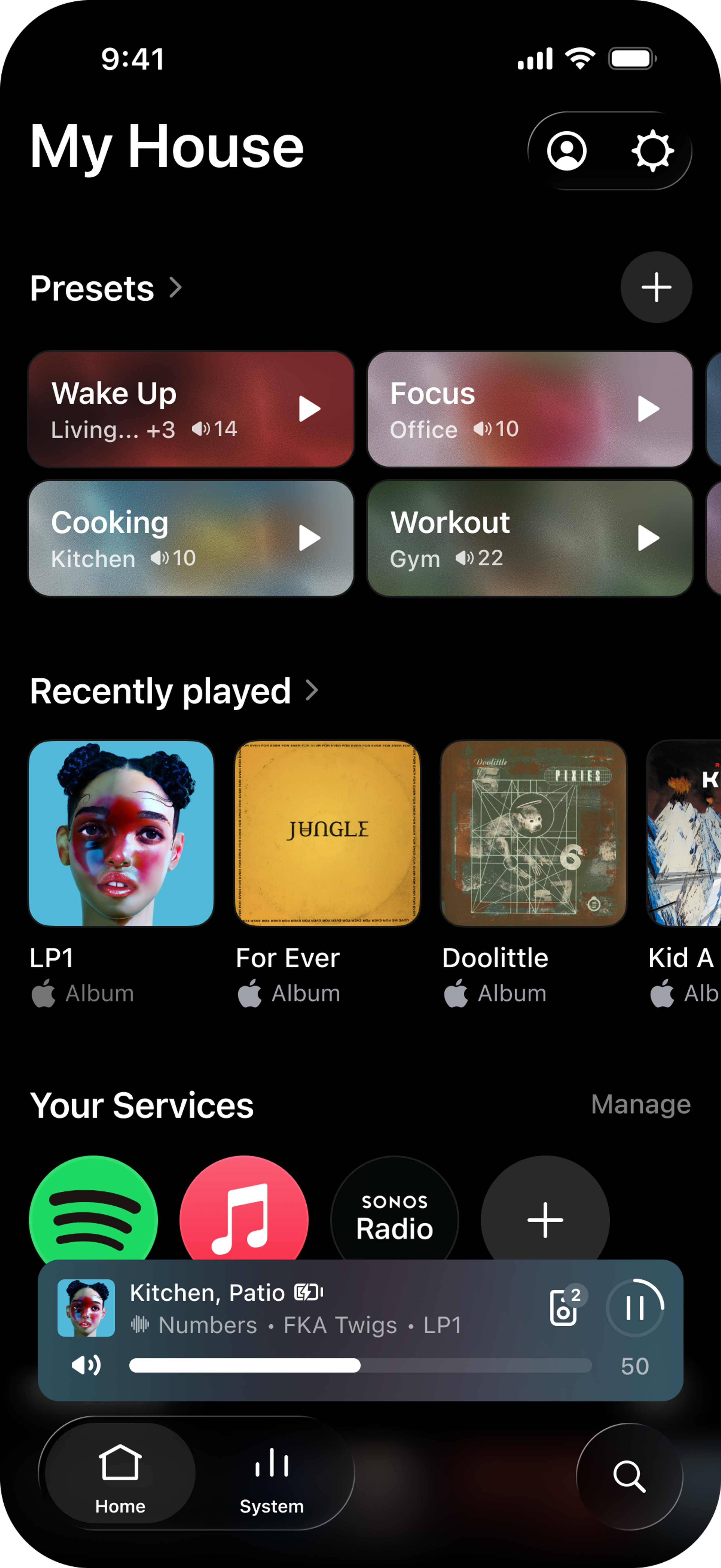
Voreinstellungen
Mit Presets kannst du deine Lieblingsmusik in den von dir ausgewählten Räumen und mit der von dir festgelegten Lautstärke mit nur einem Tipp starten. Presets erscheinen in einem eigenen Bereich auf dem Startbildschirm der Sonos App. Wähle aus deinen Sonos Favoriten oder suche nach Musik in deinen Diensten. Presets werden in deinem Sonos Account gespeichert, sodass sie angezeigt werden, wenn du dich in der Sonos App auf deinem Smartphone oder Tablet anmeldest.
Weitere Details
- Es kann einen Moment dauern, bis ein neues Preset auf einem anderen Smartphone oder Tablet angezeigt wird. Ziehe den Bildschirm nach unten, um zu aktualisieren, oder öffne die Sonos App erneut.
- Wenn du ein Preset auswählst, startet deine Musik. Zum Pausieren verwende die Wiedergabesteuerung in der Sonos App.
- Wenn in einigen der Preset-Räume bereits Musik läuft, startet das Preset in den von dir ausgewählten Räumen. Andere Räume in dieser Gruppe spielen weiterhin ihre aktuelle Musik.
- Du kannst bis zu 50 Presets erstellen. Lösche ein Preset, um Platz für ein neues zu schaffen.
- Du kannst Presets über die Sonos App abspielen. Sprachbefehle und die Sonos Web-App unterstützen Presets derzeit nicht.
So erstellst du eine Voreinstellung
- Öffne die Sonos App und gehe zum Startseite -Bildschirm.
- Suche den Bereich Voreinstellungen und wähle + aus.
- Wenn keine vorhandenen Voreinstellungen vorhanden sind, kannst du auch auf Voreinstellung erstellen tippen.
- Gib einen Namen für deine Voreinstellung in das Feld Name ein.
- Namen können bis zu 128 Zeichen lang sein.
- Wähle Inhalt, um auszuwählen, was das Preset abspielt.
- In der vorausgefüllten Liste erscheinen Playlists und Sender, die in deinen Sonos Favoriten gespeichert sind.
- Du kannst auch die Suchleiste verwenden, um in deinen Diensten zu suchen.
- Wähle die Shuffle-Taste aus, wenn du deine Musik zufällig abspielen möchtest.
- Wähle Räume , um auszuwählen, wo das Preset abgespielt wird.
- Wähle einen Raum oder mehrere Räume aus, um sie als Gruppe abzuspielen.
- Stelle die Lautstärke für jeden Raum ein.
- Wähle Speichern oben rechts aus.
So erstellst du eine Voreinstellung aus einem laufenden Raum oder einer Gruppe
- Öffne die Sonos App und gehe zum Tab System .
- Finde den Raum oder die Gruppe, in dem bzw. der die Musik abgespielt wird, die du als Voreinstellung festlegen möchtest.
- Du kannst „Meine aktuelle Warteschlange“ auswählen, um diese Warteschlange als Sonos Playlist für die Verwendung mit der Voreinstellung zu speichern.
- Wähle das Symbol mit den Auslassungspunkten (...).
- Wähle Als Voreinstellung speichern
So bearbeitest du eine Voreinstellung
- Öffne die Sonos App und gehe zum Startbildschirm.
- Tippe auf Voreinstellungen .
- Du kannst auch eine Voreinstellung auf dem Startbildschirm gedrückt halten, um ihren Bearbeitungsbildschirm zu öffnen.
- Wähle die Voreinstellung aus, die du bearbeiten möchtest.
- Ändere den Name , Inhaltoder Räume nach Bedarf.
- Um die Voreinstellung stattdessen zu entfernen, wähle Voreinstellung löschen .