Sonos über iOS Live-Aktivität steuern
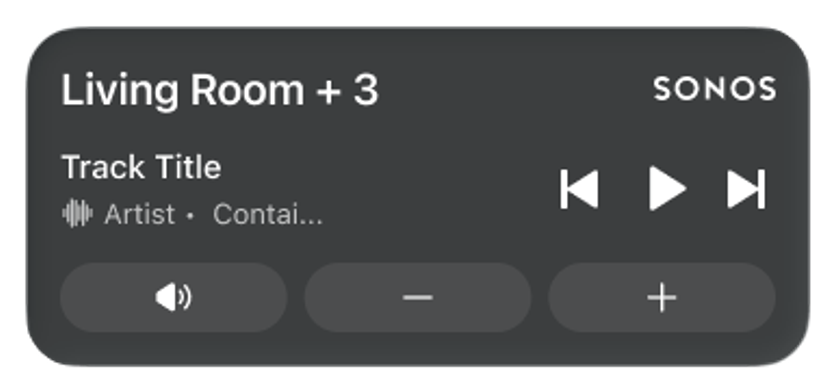
Mit der geplanten Veröffentlichung der App 88 am 11. August 2026 führt Sonos die Möglichkeit, die Sonos Wiedergabe vom iOS Sperrbildschirm aus anzuzeigen, in völlig neuer Form wieder ein. Mit dieser Funktion können iOS Nutzer optional eine iOS Live Activity aktivieren, die anzeigt, was im aktuellen Raum/in der aktuellen Gruppe wiedergegeben wird, und grundlegende Steuerungen wie Wiedergabe/Pause, Überspringen, Zurück/Nächster Titel, Lauter/Leiser und Stummschalten bietet.
Die iOS Live Activity kann jederzeit vom Sperrbildschirm entfernt werden.
Bevor du beginnst
- Stelle sicher, dass dein iOS Gerät mit iOS 18 oder höher betrieben wird
- Aktualisiere auf die neueste Version der Sonos App
- Melde dich als Sonos Systembesitzer an
Aktiviere Wiedergabesteuerungen über iOS Live Activity
- Öffne die Sonos App für iOS.
- Navigiere zu Account, und wähle dann App-Einstellungen.
- Aktiviere hier Live-Aktivität.
Die Live-Aktivität wird angezeigt, nachdem die Wiedergabe auf einem Sonos Produkt oder einer Gruppe gestartet wurde. Beim ersten Erscheinen der Live-Aktivität fragt iOS nach der Berechtigung zum Live-Aktivität erlauben. Wir empfehlen, Immer erlauben auszuwählen.
Diese Berechtigung kann auch in der iOS Einstellungen App verwaltet werden:
- Gehe in den iOS Einstellungen zu Apps, wähle dann Sonos, dann Live-Aktivitäten.
- Stelle sowohl Live-Aktivitäten erlauben als auch Häufigere Updates auf Ein.
Live Activity von der iOS Dynamic Island

Kund:innen, die ein iPhone 14 Pro oder neuer mit iOS verwenden, können die Live Activity möglicherweise auch über die Dynamic Island anzeigen, sofern ihr iPhone-Modell dies unterstützt. Die Dynamic Island ist ein pillenförmiger Anzeigebereich am oberen Bildschirmrand, in dem sich die Frontkamera befindet.
Auf der linken Seite der Dynamic Island werden Balken angezeigt, die die Wiedergabe anzeigen, während auf der rechten Seite das Sonos Logo in einem Kreis erscheint.
- Das Erscheinungsbild der Dynamic Island kann leicht abweichen, wenn andere Apps auf dem iOS-Gerät ebenfalls eine Live Activity nutzen.
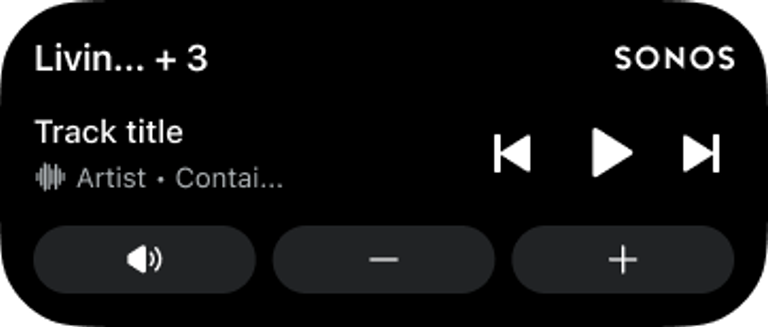
Wenn die Sonos Live-Aktivität aktiviert ist, öffnet ein Tippen auf die Dynamic Island die Sonos App. Durch langes Drücken auf die Dynamic Island werden die Live-Aktivitätssteuerungen geöffnet. Dies ist jederzeit möglich und ermöglicht eine einfache Sonos Steuerung, während du andere Apps oder Bildschirme nutzt.
Live-Aktivität auf deiner Apple Watch und mit CarPlay
Wenn die Sonos Live-Aktivität aktiviert ist und Inhalte wiedergegeben werden, zeigt eine verbundene Apple Watch oder CarPlay eine einfache Sonos Aktivität an, ohne anzuzeigen, was gerade läuft oder Wiedergabesteuerungen bereitzustellen. Wenn du dies nicht sehen möchtest, kannst du die Live-Aktivität auf deinem Handy wegwischen und sie verschwindet auch von deiner Watch und CarPlay.
Weitere Details
- Während die iOS Live-Aktivität auf deinem Sperrbildschirm angezeigt werden kann, musst du dein iPhone zuerst mit FaceID oder einem Code entsperren, bevor du Änderungen an der Wiedergabe vornehmen kannst.
- Der zuletzt in der Sonos App ausgewählte Raum wird in der Live-Aktivität angezeigt. Um den Raum zu ändern, wähle einen anderen Raum in der Sonos App aus und starte die Audiowiedergabe.
- Wenn dein iOS Gerät die Verbindung zu deinem WLAN trennt oder die Sonos App zwangsweise geschlossen wird, musst du die Sonos App möglicherweise neu starten, damit die Live-Aktivität wieder angezeigt wird.
- Die Live-Aktivität wird automatisch entfernt, wenn die Wiedergabe länger als 15 Minuten gestoppt oder pausiert wird.


