Mit TV Audio Swap auf deinen Sonos Kopfhörern TV hören
Bei einer Verbindung mit einem kompatiblen Sonos Heimkino Speaker kannst du mit dem Feature TV Audio Swap dein Heimkino Audio über Sonos Ace oder Sonos Ace Ultra hören. In diesem Artikel erfährst du, wie du TV Audio Swap einrichtest und nutzt, welche Anforderungen es gibt und welche Einstellungen du anpassen kannst.
Maximal zwei Sonos Kopfhörer können gleichzeitig in einer TV Audio Swap Sitzung verwendet werden.
Anforderungen
Du kannst die Sonos App für iOS oder Android verwenden, um TV Audio Swap mit deinen Sonos Kopfhörern einzurichten. WLAN muss aktiviert seinam Heimkino Speaker, damit TV Audio Swap funktioniert.
Unterstützte Heimkino Speaker
Du kannst TV Audio Swap mit den folgenden Heimkino Speakern verwenden:
- Arc
- Arc SL
- Arc Ultra
- Beam (Gen. 1)
- Beam (Gen. 2)
- Beam Ultra
- Ray
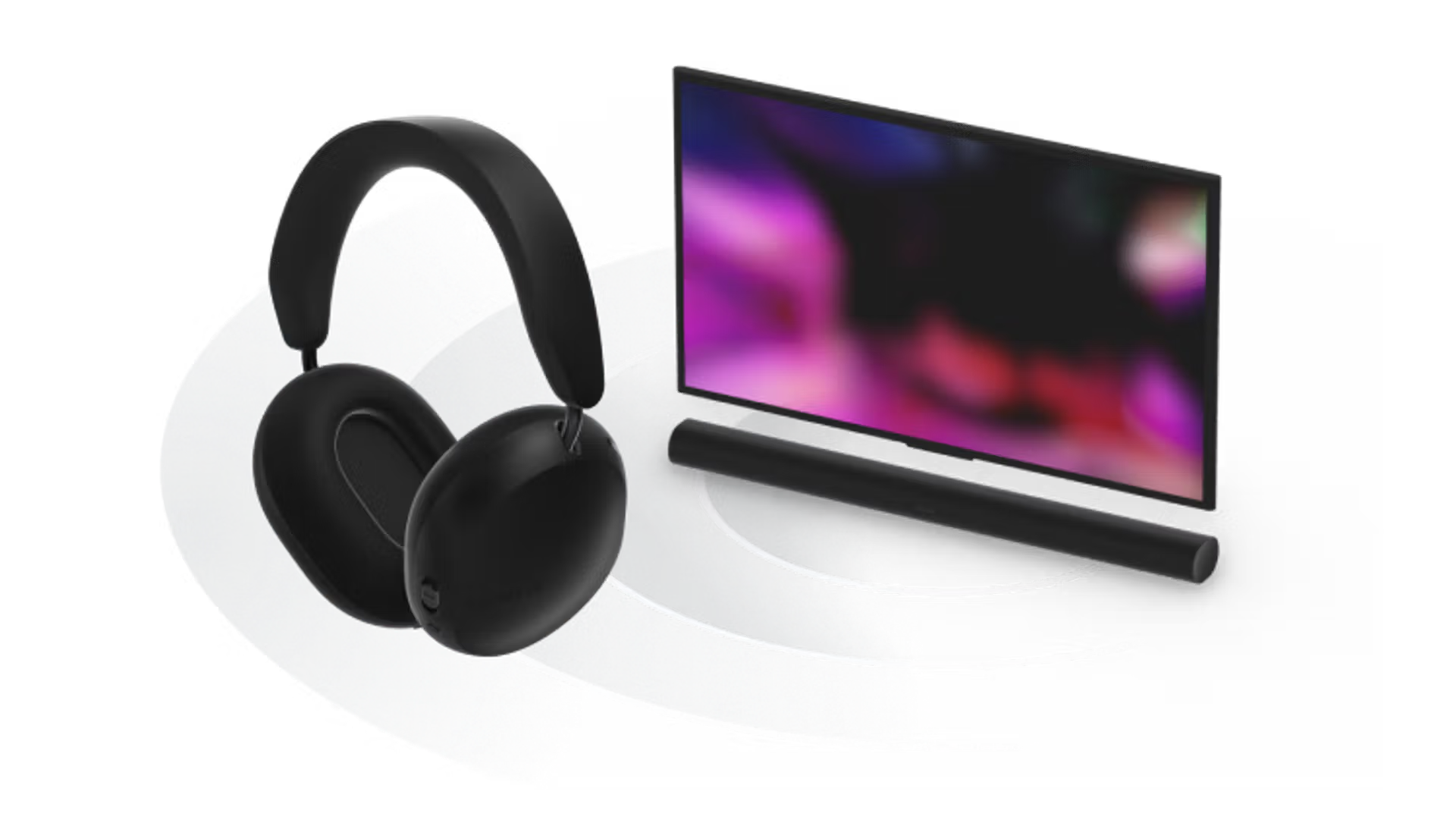
TV Audio Swap einrichten
Um TV Audio Swap einzurichten, müssen deine Sonos Kopfhörer bereits in der Sonos App eingerichtet und mit deinem iOS oder Android Gerät verbunden sein. Um TV Audio Swap mit zwei Sonos Kopfhörern zu nutzen, muss TV Audio Swap auf beiden eingerichtet sein.
- Gehe zum Menü Einstellungen und wähle im Abschnitt „Kopfhörer“ deine Sonos Kopfhörer aus.
- Wähle unter „Heimkino“ TV Audio Swap hinzufügen aus.
- Wähle den Heimkino Speaker aus, den du nutzen möchtest, und befolge anschließend die Anweisungen in der App, um die Einrichtung abzuschließen.


Sound von deinem Fernseher auf die Sonos Kopfhörer abspielen
Um Heimkino Audio von deinem Fernseher auf deinen Kopfhörern abzuspielen, musst du sicherstellen, dass dein Fernseher eingeschaltet ist und dass bereits TV Sound von deinem Heimkino Speaker wiedergegeben wird. Maximal zwei Sonos Kopfhörer können an einer TV Audio Swap Sitzung teilnehmen.
- Auf deinen Sonos Kopfhörern kannst du den TV Sound wechseln, indem du die Multifunktionstaste Multifunktionstaste
- In der Sonos App kannst du den Sound über den Informationsbildschirm deiner Sonos Kopfhörer wechseln. Tippe auf die Schaltfläche Wechseln Beitreten

Heimkino Audio-Einstellungen für Sonos Kopfhörer
Während deine Sonos Kopfhörer TV Sound von deinem Heimkino Speaker wiedergeben, kannst du in der Sonos App Einstellungen zu Raumklang und Headtracking anpassen.
Gehe zum Menü Einstellungen und wähle im Abschnitt „Kopfhörer“ deine Sonos Kopfhörer aus. Im Abschnitt „Heimkino“ kannst du die nachfolgenden Einstellungen anpassen.
3D-Audio
Wenn du 3D-Audio aktiviert hast, erstellt dein Heimkino Speaker einen 3D-Audiomix, der an deine Kopfhörer gesendet wird. Somit genießt du bei Surround Sound Inhalten oder Atmos-Audioinhalten vollen Surround Sound. Bei der Wiedergabe von Stereo Sound wirst du einen virtualisierten 3D-Audiomix hören.
Dynamisches Head Tracking
Dynamisches Head Tracking passt die Richtung deines 3D-Audios an, wenn du deinen Kopf bewegst, und erzeugt so den Effekt, dass dein Heimkino-Audio aus einer bestimmten Richtung im Raum kommt.
Wenn du dynamisches Head Tracking aktivierst, wird der Mittelpunkt des Audios vor dir festgelegt. Du kannst dies zurücksetzen, indem du die Einstellung für dynamisches Head Tracking deaktivierst, dich in die gewünschte Richtung drehst und dann das dynamische Head Tracking wieder aktivierst.
Dynamisches Head Tracking ist deaktiviert, wenn zwei Kopfhörer gleichzeitig mit TV Audio Swap verbunden sind, und wird wieder aktiviert, sobald ein Benutzer die Verbindung trennt.


