Deinen Sonos Roam 2 einrichten
In diesem Artikel erfährst du, wie du deinen Sonos Roam 2 einrichtest.
Wenn du deinen Roam 2 zum ersten Mal auspackst, kannst du ihn sofort mit deinem Bluetooth-Gerät verbinden und mit dem Hören von Audio beginnen. Um den Roam 2 mit deinem WLAN-Netzwerk zu verbinden und ihn mit anderen Sonos-Produkten zu gruppieren, musst du ihn über die Sonos App für iOS oder Android einrichten.
Bevor du beginnst
- Schalte deinen Sonos Roam 2 ein, indem du die Ein-/Ausschalttaste auf der Rückseite drückst oder indem du ihn mit einem USB-Kabel an die Stromversorgung anschließt. Es wird ein grünes Licht blinken, sobald der Roam 2 zum Einrichten bereit ist.
- Lade die Sonos App für iOS oder Android herunter. Die App wird dich durch den Einrichtungsprozess führen.


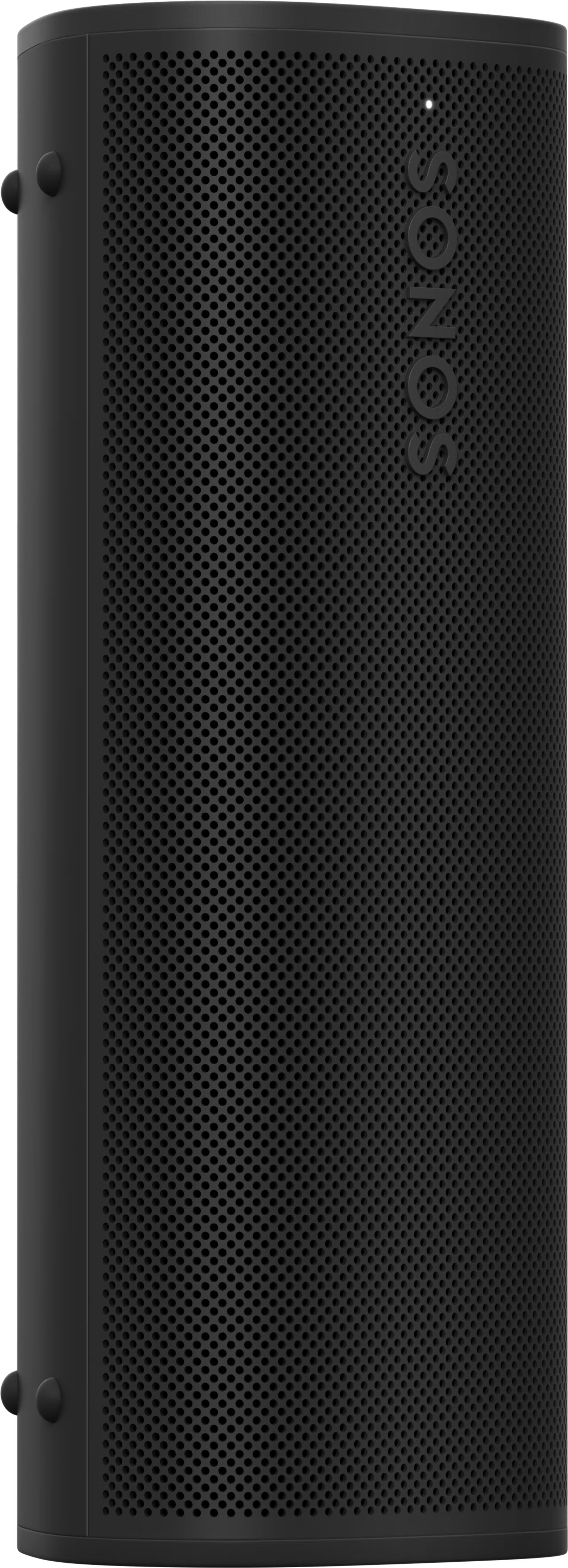
Ein neues Sonos System mit dem Roam 2 einrichten
- Öffne die Sonos App für iOS oder Android.
- Unter Mit der Einrichtung beginnen , richte ein neues System ein, indem du Neues System einrichten auswählst, dann erstelle einen Sonos Account oder melde dich an.
- Wähle Hinzufügen im Pop-up-Fenster, das deinen Roam 2 anzeigt.
- Befolge die Schritte in der App, um deinen Roam 2 einzurichten und deine Inhaltsdienste hinzuzufügen.
Füge Roam 2 zu deinem bestehenden Sonos System hinzu
- Öffne die Sonos App für iOS oder Android.
- Gehe zu den Einstellungen und wähle Lautsprecher oder Komponente hinzufügen.
- Befolge die Schritte in der App, um Roam 2 zu deinem Sonos System hinzuzufügen.


Probleme bei der Einrichtung?
Wenn dein Roam 2 während der Einrichtung Verbindungsprobleme hat, schau dir unseren „Produkt nicht gefunden“ Artikel für Hilfe an.
Du kannst deinen Roam 2 jederzeit in den Bluetooth-Modus wechseln. Siehe unseren Artikel über das Koppeln von Roam Produkten mit Bluetooth für Anweisungen zum Verbinden deines Roam mit deinen Bluetooth-Geräten.
Für weitere Informationen über Roam 2 und seine Funktionen siehe unsere Artikel über das Aufladen deiner Roam Produkte , das Wechseln von Audio von deinem Roam Produkt zu deinen anderen Sonos Lautsprechern, und Auto Trueplay .


