Paramètres de gestion du bruit ambiant pour les écouteurs Sonos
Cet article passe en revue les différentes options de gestion du bruit ambiant disponibles sur le Sonos Ace et le Sonos Ace Ultra.
Modes de gestion du bruit ambiant
Réduction de bruit


Active la réduction de bruit active (ANC), bloquant les sons extérieurs de votre environnement.
L’annulation adaptative peut également être activée pour améliorer l’expérience de réduction active du bruit lorsque les écouteurs Sonos ne sont pas parfaitement ajustés.
Mode Aware

Mélange une partie des sons ambiants extérieurs avec votre musique et votre audio afin que vous restiez en phase avec le monde qui vous entoure.
Désactivé

Désactive à la fois la réduction du bruit et le mode Aware.
Changer de mode de gestion du bruit ambiant
Utilisation des boutons de commande
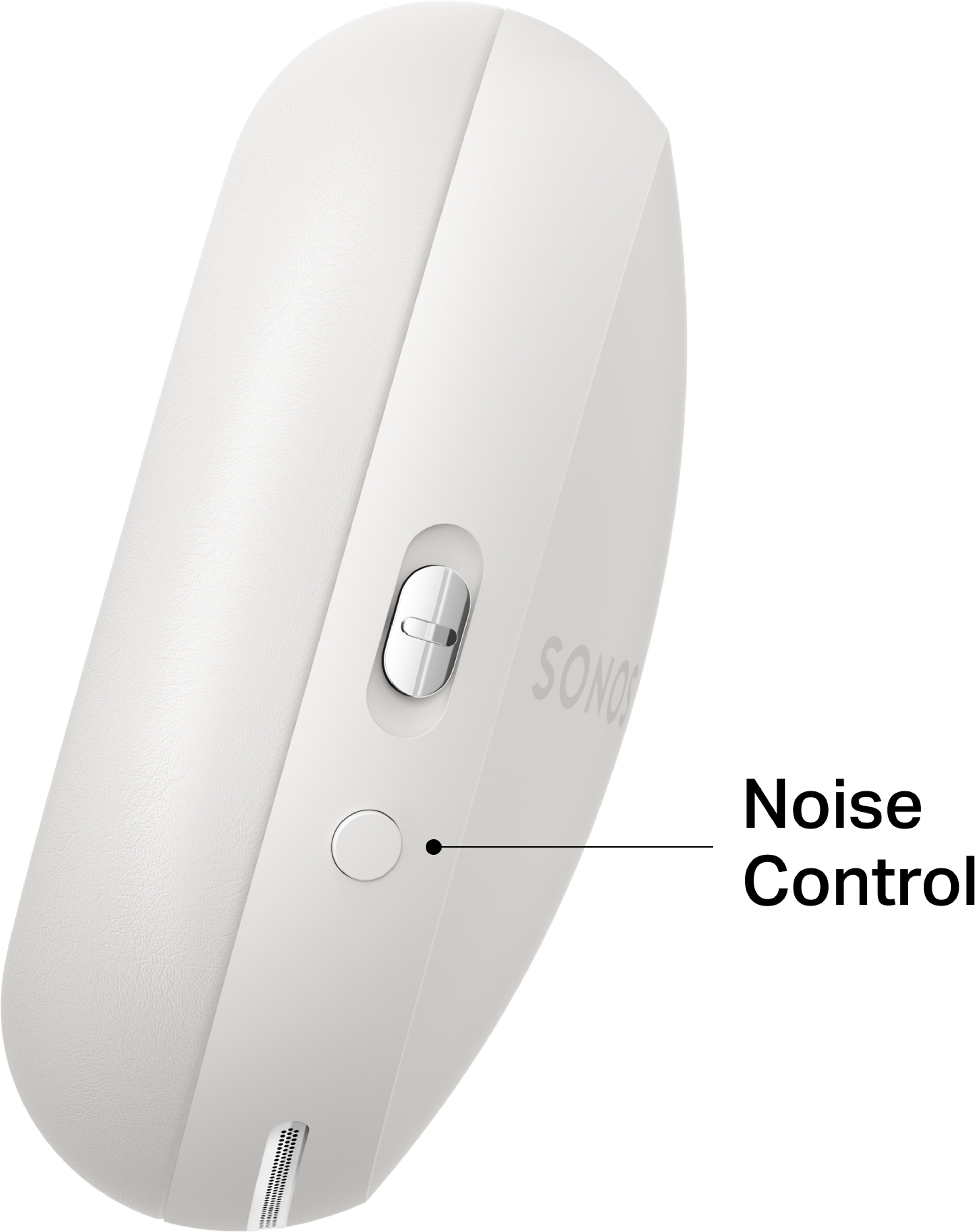
Vous pouvez faire défiler les différents modes de gestion du bruit ambiant à l’aide du bouton de gestion du bruit ambiant situé sur l’écouteur droit, sous la touche de contenu.
Par défaut, le bouton de gestion du bruit ambiant alternera entre la réduction de bruit et le mode Aware. Vous pouvez personnaliser les modes utilisés par ce bouton dans les paramètres du casque Sonos dans l’application Sonos.
Dans l’application Sonos
Lorsque Sonos Ace ou Sonos Ace Ultra est sélectionné dans la vue Système, vous pouvez sélectionner Gestion du bruit ambiant pour faire défiler tous les modes de gestion du bruit ambiant.
Vous pouvez également changer le mode de gestion du bruit ambiant actuel dans le menu des paramètres du casque Sonos.
- Rendez-vous dans le menu Paramètres et sélectionnez votre casque Sonos dans la section Casque audio.
- Sous Gestion du bruit ambiant, sélectionnez Réduction du bruit ,Mode Awareou Désactivé .

Personnaliser le bouton de gestion du bruit ambiant
Dans l’application Sonos, vous pouvez changer les modes utilisés par Sonos Ace et Sonos Ace Ultra lorsque vous appuyez sur le bouton de gestion du bruit ambiant. Pour modifier ces paramètres, le casque Sonos doit être configuré dans l’application Sonos et connecté à votre appareil iOS ou Android.
- Rendez-vous dans le menu Paramètres et sélectionnez votre casque Sonos dans la section Casque audio.
- Sous Commandes matérielles, sélectionnez Gestion du bruit ambiant .
- Sélectionnez chaque mode souhaité dans la liste. Au moins deux modes doivent rester sélectionnés.
Personnalisation de la gestion du bruit ambiant
Dans l’application Sonos, vous pouvez affiner différents paramètres de gestion du bruit ambiant selon vos besoins. Pour modifier ces paramètres, le Sonos Ace et le Sonos Ace Ultra doivent être configurés dans l’application Sonos et connectés à votre appareil iOS ou Android.
Sidetone vous permet d’entendre plus clairement votre propre voix lors de l’utilisation de la réduction active du bruit pendant les appels téléphoniques.
Annulation adaptative améliore votre expérience de réduction active du bruit lorsque le casque Sonos n’est pas parfaitement ajusté.
- Rendez-vous dans le menu Paramètres et sélectionnez votre casque Sonos dans la section Casque audio.
- Sous Commandes matérielles, sélectionnez Gestion du bruit ambiant .
- Sélectionnez Personnalisations , puis activez ou désactivez Sidetone ou Annulation active.


