Configurer votre Sonos Sub
Cet article vous guidera dans la configuration de votre Sonos Sub. Les étapes suivantes s’appliquent à tous les modèles et générations de Sub. Veuillez toutefois noter que les exigences de l’application ou du produit peuvent varier selon le modèle de votre Sub. Ces informations sont détaillées dans la section Compatibilité.
Vous pouvez trouver plus d’informations sur les fonctionnalités et les caractéristiques du produit sur la page produit du Sub .
Avant de commencer
- Placez votre Sub à l’emplacement de votre choix et connectez-le à une source d’alimentation. Assurez-vous qu’au moins un côté de la fente soit dégagé. Si vous placez le Sub verticalement contre un mur, ne bloquez pas l’ouverture à l’avant. Si vous placez le Sub horizontalement sur le sol, ne posez rien dessus.
- Le Sub se connectera sans fil à votre produit Sonos principal. Assurez-vous qu’ils se trouvent dans la même pièce.
- Si vous configurez une enceinte home cinéma Sonos et un Sub en même temps, commencez par configurer l’enceinte home cinéma. L’application vous guidera pour ajouter votre Sub pendant le processus de configuration.
- Si vous ajoutez un Sub à une enceinte Sonos déjà configurée, suivez les étapes ci-dessous.
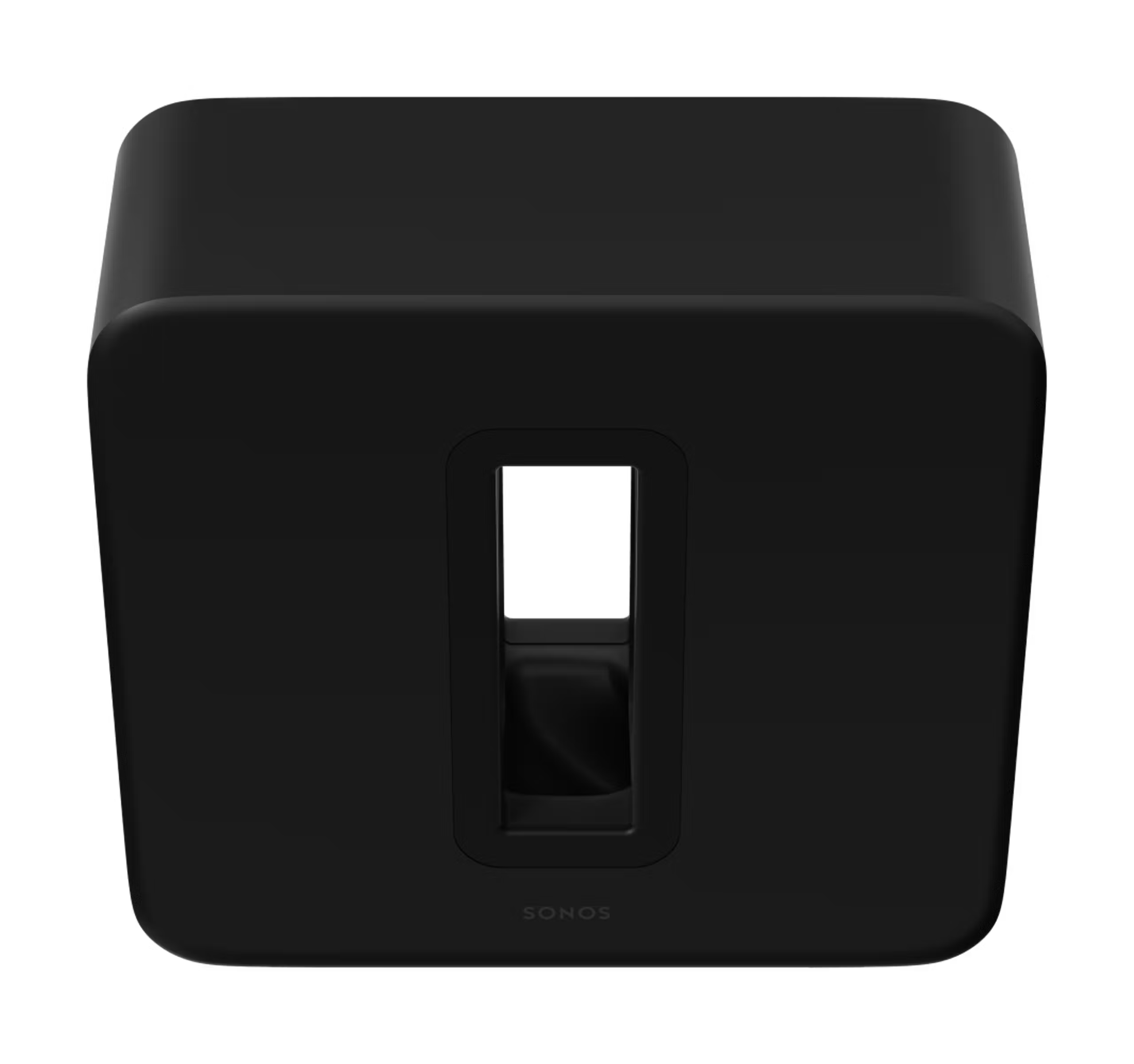
Compatibilité
Compatibilité home cinéma
- Les Sub (Gen 1, 2 et 3) sont compatibles avec toutes les enceintes home cinéma Sonos.
- Le Sub 4 est compatible avec toutes les enceintes home cinéma Sonos sauf Playbar et Playbase.
Compatibilité des produits
- Le Sub 4 n’est pas compatible avec Play:1, Play:3, Play:5 (Gen 2), Connect:Amp, SYMFONISK Bookshelf (Gen 1) ou SYMFONISK Table lamp (Gen 1).
- Tous les produits Sub ne sont pas compatibles avec les produits Move, les produits Roam, Port, ZP80, ZP90, Connect ou Connect:Amp (Gen 1).
Compatibilité des applications
- Sub 4 et Sub (Gen 3) ne sont pas compatibles avec l’application Sonos S1 Controller.
Ajouter un Sub
- Ouvrez l’application Sonos pour iOS ou Android.
- Accédez au menu Paramètres.
- Si vous utilisez l’application S1 Controller, allez dans l’onglet Paramètres et sélectionnez Système .
- Dans « À propos de votre système audio », sélectionnez la pièce à laquelle vous souhaitez ajouter votre Sub.
- Sélectionnez Connecter Sub.
- Suivez les instructions à l’écran pour ajouter le Sub à votre système Sonos.


Si vous avez déjà configuré votre Sub mais souhaitez l’utiliser dans une autre pièce, consultez notre article sur la suppression de votre Sub .
Vous rencontrez un problème durant la configuration?
Si votre Sub présente des problèmes de connexion lors de la configuration, consultez notre article «Produit introuvable» pour obtenir de l'aide.
Utiliser deux Sub avec votre enceinte home cinéma
Certaines enceintes home cinéma Sonos peuvent être associées à deux Sub maximum.
- Arc Ultra, Beam Ultra : Compatible avec deux Sub 4, deux Sub (Gen 3) ou un de chaque.
- Arc, Beam (Gen 1 et 2), Ray et Amp : Compatible avec tous les modèles de Sub dans certaines configurations :
- Le Sub 4 peut être utilisé avec un autre Sub 4 ou un Sub (Gen 3).
- Le Sub (Gen 3) peut être utilisé avec un Sub 4, un autre Sub (Gen 3), un Sub (Gen 2) ou un Sub (Gen 1).
- Playbar et Playbase : Compatibles avec Sub (Gen 1, 2 et 3).
- Au moins un des Subs doit être un Sub (Gen 3).
Suivez les étapes ci-dessous pour ajouter un deuxième Sub à votre enceinte home cinéma :
- Ouvrez l’application Sonos pour iOS ou Android.
- Accédez au menu Paramètres.
- Dans la section À propos de votre système audio, sélectionnez la pièce du home cinéma qui contient déjà un Sub.
- Sélectionnez Connecter un deuxième Sub.
- Suivez les instructions pour ajouter le deuxième Sub à votre système home cinéma.
Modifier les paramètres audio Sub
- Ouvrez l'application Sonos pour iOS ou Android.
- Accédez au menu Paramètres .
- Si vous utilisez l’application S1 Controller, allez dans l’onglet Paramètres et sélectionnez Système .
- Sous À propos de votre système audio, sélectionnez la pièce dans laquelle se trouve votre Sub.
- Sous Son, sélectionnez Audio Sub .
Vous pouvez ajuster les paramètres ci-dessous. Si vous avez ajouté deux Subs dans une pièce, chaque paramètre s’appliquera aux deux Subs.
Paramètre
Description
Sub
Activez ou désactivez l’audio Sub.
Niveau du Sub
Utilisez le curseur pour augmenter ou diminuer le volume de l’audio Sub.
Contrôle de phase
Choisissez 0° ou 180° pour inverser la phase de l’audio Sub. Modifiez ce réglage si vous n’entendez pas assez de basses à votre position d’écoute habituelle.
Le contrôle de phase est défini lorsque vous calibrez avec Trueplay une pièce avec un Sub, et ne peut pas être modifié tant que le calibrage Trueplay est activé.
Réinitialiser
Sélectionnez ceci pour réinitialiser tous les paramètres audio Sub à leurs valeurs par défaut.


