iOSのライブアクティビティでSonosを操作する
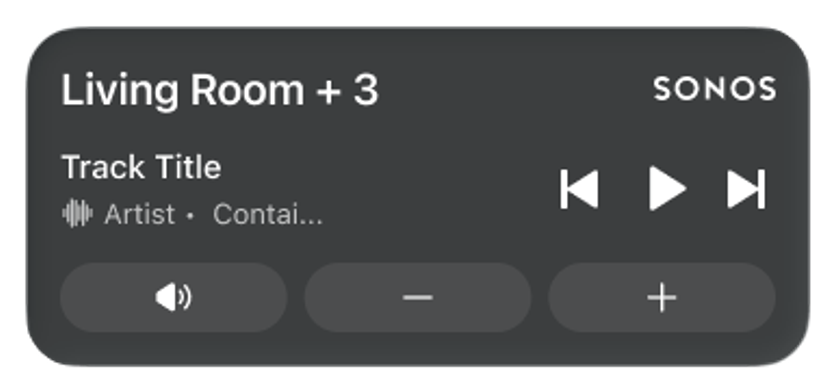
2026年8月11日にApp 88でのリリースを予定しており、SonosはiOSロック画面からSonosの再生状況を表示する体験を、まったく新しい方法で再導入します。この機能により、iOSユーザーはオプトインしてiOS Live Activityを有効にでき、現在のルームやグループで再生中の内容を表示し、再生/一時停止、スキップ、前/次、音量アップ/ダウン、ミュートなどの基本的な操作が可能になります。
iOS Live Activityは、ロック画面からいつでもスワイプして消すことができます。
開始する前に
- iOSデバイスがiOS 18以上で動作していることを確認してください
- Sonosアプリを最新バージョンにアップデートしてください
- Sonosシステムの所有者としてログインしてください
iOS Live Activityで再生コントロールを有効にする
- iOS用Sonosアプリを開きます。
- [ アカウント ]に移動し、[ アプリの設定 ]を選択します。
- ここから、[ ライブアクティビティ ]を有効にします。
Live Activityは、Sonos製品またはグループで再生を開始した後に表示されます。Live Activityが初めて表示されると、iOSから Live Activityを許可 するかどうかの確認が表示されます。 常に許可
この許可はiOSの設定アプリでも管理できます。
- iOSの設定から App に進み、 Sonos Live Activities
- 両方の ライブアクティビティを許可と より頻繁なアップデート を オン に設定してください。
iOSのDynamic Islandでのライブアクティビティ

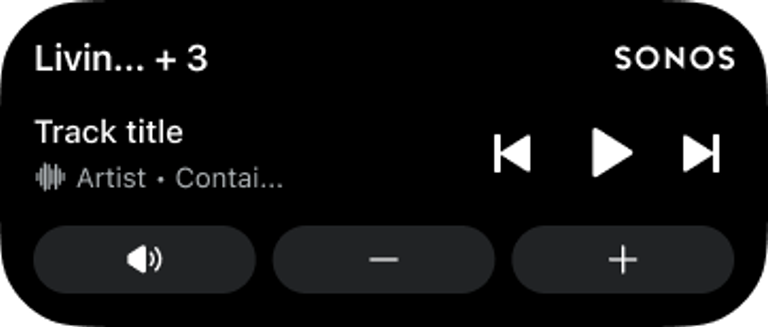
iPhone 14 Pro以降のiOSデバイスを使用しているお客様は、Dynamic Island
Dynamic Islandの左側には再生を示すバーが表示され、右側には円形のSonosロゴが表示されます。
- iOSデバイスで他のアプリもライブアクティビティを利用している場合、Dynamic Islandの表示が若干異なる場合があります。
Sonos Live Activityが有効な状態でDynamic Islandをタップすると、Sonosアプリが開きます。Dynamic Islandを長押しすると、Live Activityのコントロールが表示されます。これはいつでも行うことができ、他のアプリや画面を閲覧中でも簡単にSonosを操作できます。
Apple WatchおよびCarPlayでのLive Activity
Sonos Live Activityが有効でコンテンツが再生中の場合、接続されたApple WatchやCarPlayでは、再生中の内容や再生コントロールを表示せず、シンプルなSonosアクティビティのみが表示されます。これを表示したくない場合は、スマートフォン上でLive Activityをスワイプして消すことで、WatchやCarPlayからも消えます。
追加の詳細
- iOSのLive Activityはロック画面から表示できますが、再生操作を行うにはFaceIDまたはパスコードでiPhoneのロックを解除する必要があります。
- Sonosアプリで最後に選択した部屋がLive Activityに表示されます。部屋を変更するには、Sonosアプリで別の部屋を選択し、オーディオの再生を開始してください。
- iOSデバイスがワイヤレスネットワークから切断された場合やSonosアプリが強制終了された場合、Live Activityを再表示するにはSonosアプリを再起動する必要がある場合があります。
- コンテンツの再生が停止または15分以上一時停止された場合、Live Activityは自動的に削除されます。


