Sonosヘッドホンのノイズコントロール設定
この記事では、Sonos AceおよびSonos Ace Ultraで利用できるノイズコントロールオプションについて説明します。
ノイズコントロールモード
ノイズキャンセリング


アクティブノイズキャンセリング(ANC)を有効にし、周囲の外部音を遮断します。
Sonosヘッドフォンが完全にフィットしていない場合でもアクティブノイズキャンセリングの体験を向上させるために、アダプティブキャンセレーションを有効にすることもできます。
アウェアモード

外部の環境音の一部を音楽やオーディオとミックスすることで、周囲の状況を把握しながら楽しめます。
オフ

ノイズキャンセリングとアウェアモードの両方を無効にします。
ノイズコントロールモードの切り替え
ボタン操作を使う
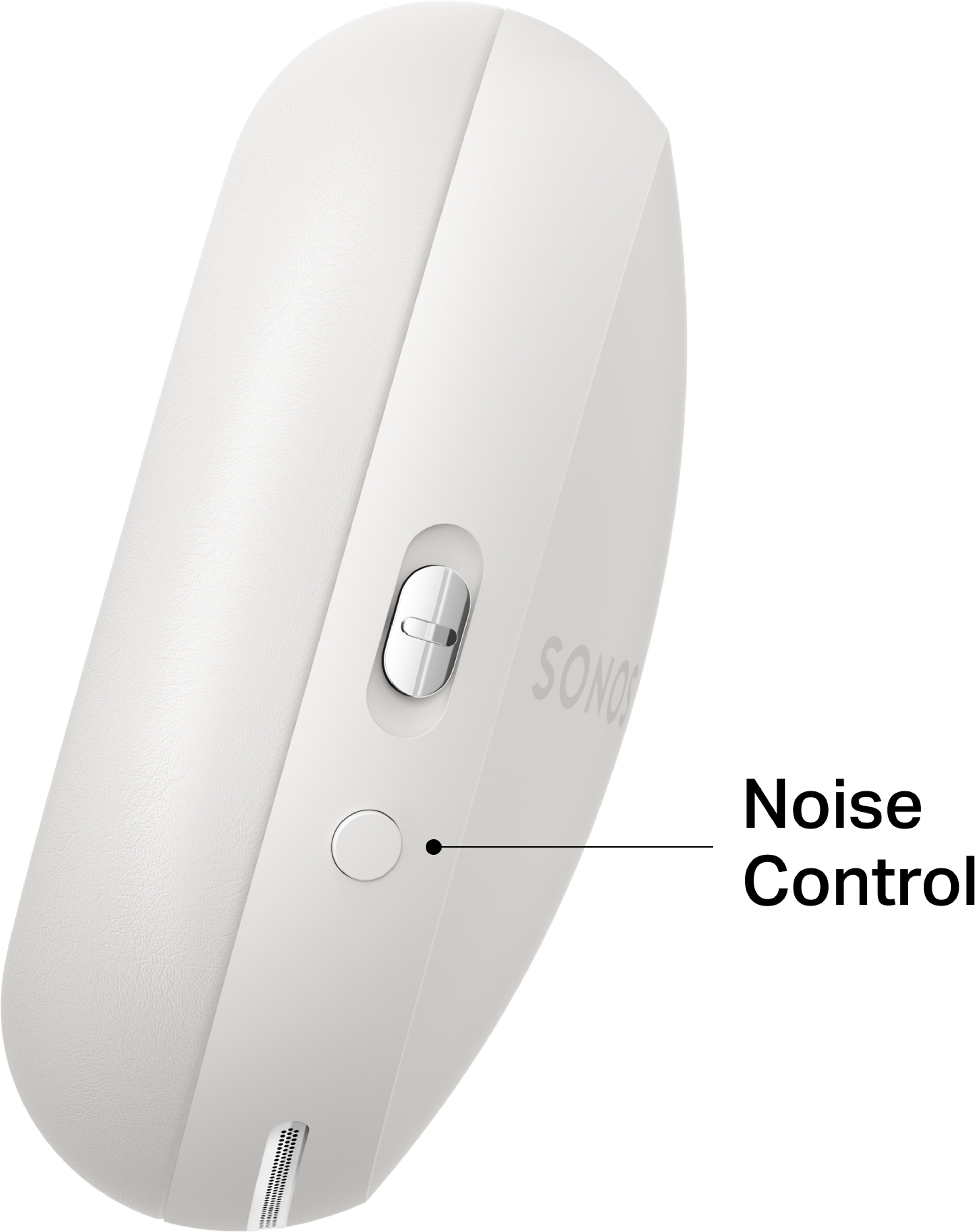
右側のイヤーカップにあるContent Keyの下のノイズコントロールボタンを使って、さまざまなノイズコントロールモードを切り替えることができます。
デフォルトでは、ノイズコントロールボタンを押すとノイズキャンセリングとアウェアモードが切り替わります。このボタンで切り替えるモードは、SonosアプリのSonosヘッドフォンの設定でカスタマイズできます。
Sonosアプリで
システムビューでSonos AceまたはSonos Ace Ultraを選択すると、 ノイズコントロール
また、Sonosヘッドフォンの設定メニューで現在のノイズコントロールモードを変更することもできます。
- [ 設定
- ノイズコントロールで、 ノイズキャンセリング 、 アウェアモード 、または オフ を選択します。

ノイズコントロールボタンをパーソナライズする
Sonosアプリでは、ノイズコントロールボタンを押して切り替えるモードをSonos AceおよびSonos Ace Ultraで変更することができます。この設定を変更するには、SonosヘッドフォンをSonosアプリで設定し、iOSまたはAndroidデバイスに接続しておく必要があります。
- [ 設定]メニューに移動し、[ヘッドフォン]のセクションでSonosヘッドフォンを選択します。
- [ハードウェアのコントロール]で[ ノイズコントロール
- リストから使用したいモードを選択します。少なくとも2つのモードが選択されている必要があります。
ノイズコントロールのカスタマイズ
Sonosアプリでは、さまざまなノイズコントロール設定を細かく調整してご自身のニーズに合わせることができます。これらの設定を変更するには、Sonos AceおよびSonos Ace UltraをSonosアプリで設定し、iOSまたはAndroidデバイスに接続しておく必要があります。
サイドトーンは、通話中にアクティブノイズキャンセリングを使用している際に自分の声をよりはっきりと聞くことができます。
アダプティブキャンセリングは、Sonosヘッドフォンが完全にフィットしていない場合でもアクティブノイズキャンセリングの体験を向上させます。
- [ 設定]メニューに移動し、[ヘッドフォン]のセクションでお使いのSonosヘッドフォンを選択します。
- [ハードウェアのコントロール]で[ ノイズコントロール ]を選択します。
- 「 カスタマイズ 」を選択し、 サイドトーンまたは アクティブキャンセレーションをオンまたはオフに切り替えます。


