プリセット
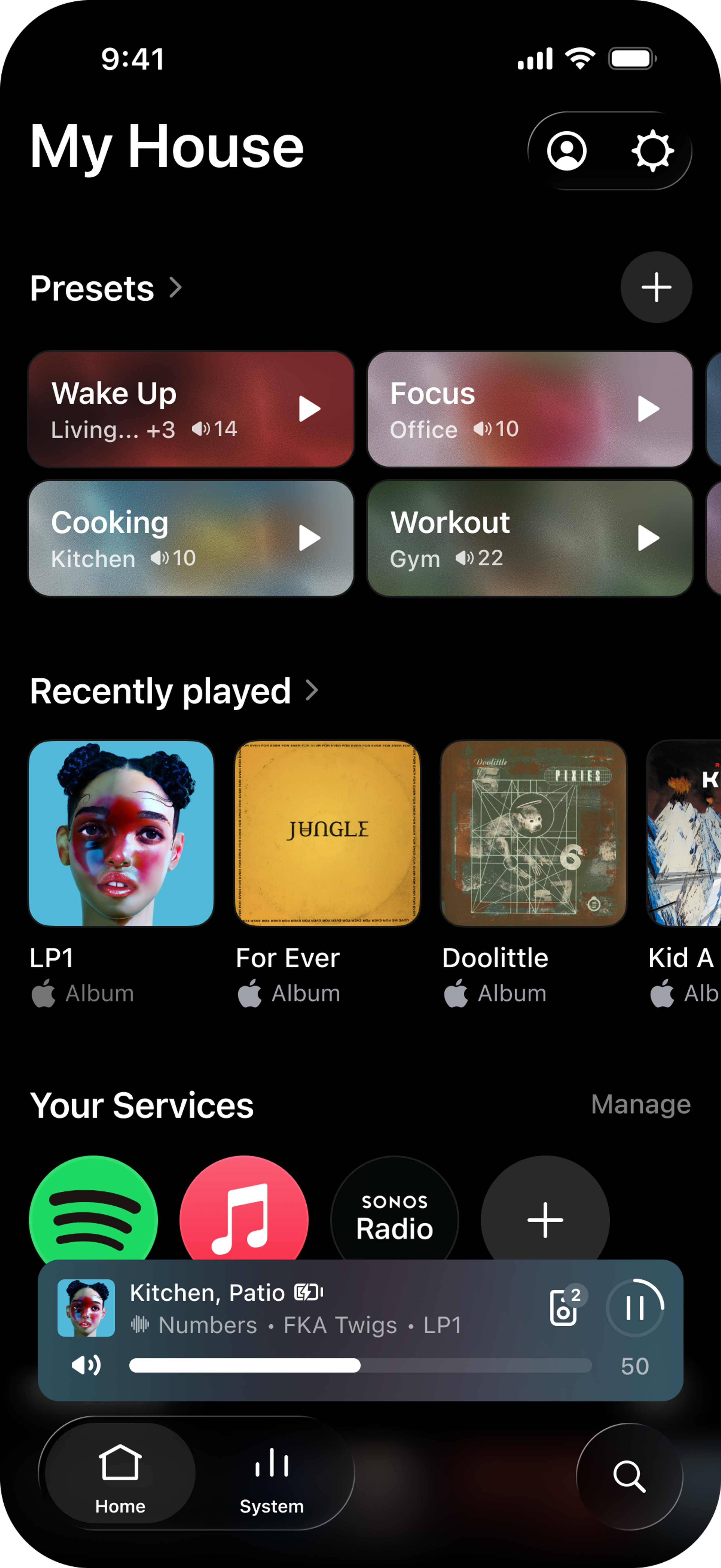
プリセットを使えば、お気に入りの音楽を、選択した部屋で、設定した音量で、ワンタップで再生できます。プリセットはSonosアプリのホーム画面内の専用セクションに表示されます。Sonosのお気に入りから選ぶか、サービス全体で音楽を探索できます。プリセットはSonosアカウントに保存されるため、スマートフォンやタブレットでSonosアプリにサインインすると表示されます。
追加情報
- 新しいプリセットが別のスマートフォンやタブレットに表示されるまで、少し時間がかかる場合があります。画面を下に引っ張って更新するか、Sonosアプリを再度開いてください。
- プリセットを選択すると音楽が再生されます。一時停止するには、Sonosアプリの再生コントロールを使用してください。
- すでにプリセットの部屋の一部で音楽が再生されている場合、プリセットは選択した部屋で開始されます。そのグループ内の他の部屋は現在再生中の音楽を続けます。
- プリセットは最大50個まで作成できます。新しいプリセットを作成するには、既存のプリセットを削除してください。
- プリセットはSonosアプリから再生できます。音声コマンドやSonosウェブアプリでは、現時点でプリセットはサポートされていません。
プリセットを作成する方法
- Sonosアプリを開き、 ホーム 画面に移動します。
- プリセット +
- 既存のプリセットがない場合は、 プリセットを作成 をタップすることもできます。
- 名前
- 名前は最大128文字まで使用できます。
- プリセットで再生する内容を選ぶには コンテンツを選択します。
- Sonosのお気に入りに保存したプレイリストやステーションは、あらかじめ入力されたリストに表示されます。
- 検索バーを使ってサービス内を探索することもできます。
- 音楽をシャッフル再生したい場合は、シャッフルボタンを選択してください。
- プリセットの再生場所を選ぶには ルーム を選択します。
- 1つの部屋、または複数の部屋を選択してグループ再生します。
- 各部屋の音量を設定します。
- 右上の 保存 を選択します。
再生中の部屋やグループからプリセットを作成する方法
- Sonosアプリを開き、 システム タブに移動します。
- プリセットとして設定したい音楽を再生している部屋またはグループを探します。
- 「現在のキュー」を選択すると、そのキューをプリセットで使用できるSonosプレイリストとして保存できます。
- 三点リーダーアイコン(...)を選択します。
- プリセットとして保存
プリセットを編集する方法
- Sonosアプリを開き、ホーム画面に移動します。
- プリセット をタップします。
- ホーム 編集したいプリセットを選択します。
-
- 必要に応じて 名前 、 コンテンツ 、または 部屋 を変更します。
- プリセットを削除する場合は、 プリセットを削除 を選択してください。