Luister naar je tv met Sonos-koptelefoon Tv-geluid overschakelen
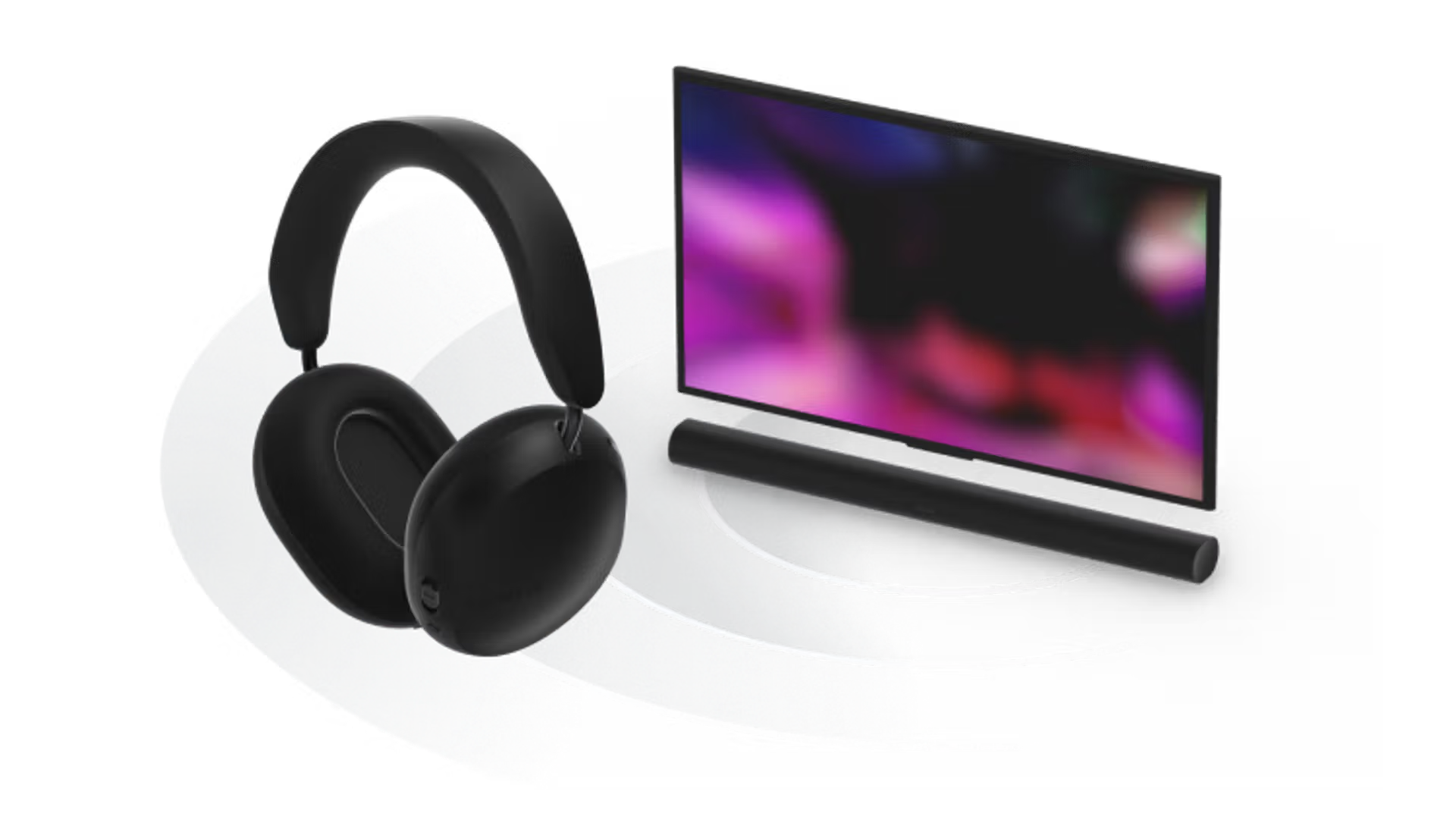
Als je hem gebruikt met een geschikte Sonos home cinema-speaker, kun je met Sonos Ace of Sonos Ace Ultra naar je home cinema-audio luisteren via de functie Tv-geluid overschakelen. In dit artikel wordt besproken hoe je Tv-geluid overschakelen instelt en gebruikt, wat de vereisten zijn en welke instellingen je kunt aanpassen.
Er kunnen maximaal twee Sonos-koptelefoons tegelijk worden gebruikt in een Tv-geluid overschakelen-sessie.
Vereisten
Je kunt de Sonos-app voor iOS of Android gebruiken om Tv-geluid overschakelen in te stellen met je Sonos-koptelefoon.Wifi moet zijn ingeschakeldop de home cinema-speaker om te kunnen werken met Tv-geluid overschakelen.
Ondersteunde home cinema-speakers
Je kunt Tv-geluid overschakelen gebruiken met de volgende home cinema-speakers:
- Arc
- Arc SL
- Arc Ultra
- Beam (Gen 1)
- Beam (Gen 2)
- Beam Ultra
- Ray
Tv-geluid overschakelen instellen
Om Tv-geluid overschakelen in te stellen, moeten je Sonos-koptelefoons al zijn ingesteld in de Sonos-app en verbonden zijn met je iOS- of Android-apparaat. Om Tv-geluid overschakelen met twee Sonos-koptelefoons te gebruiken, moeten beide Tv-geluid overschakelen hebben ingesteld.
- Ga naar het menu Instellingen en selecteer je Sonos-koptelefoon in het onderdeel Koptelefoons.
- Onder Home-cinema selecteer je Tv-geluid overschakelen toevoegen.
- Selecteer de home-cinema speaker die je wilt gebruiken en volg daarna de aanwijzingen in de app om het installatieproces te voltooien.


Geluid van je tv overschakelen naar Sonos-koptelefoon
Om home-cinema geluid over te schakelen van je tv naar je koptelefoon, moet de tv aan staan en moet er al tv-geluid worden afgespeeld door je home-cinema speaker. Maximaal twee Sonos-koptelefoons kunnen deelnemen aan één Tv-geluid overschakelen-sessie.
- Op je Sonos-koptelefoon kun je tv-geluid overschakelen door de Bedieningsknop Bedieningsknop
- In de Sonos-app kun je geluid overschakelen via het informatiescherm van je Sonos-koptelefoon. Selecteer de knop Overschakelen Deelnemen

Sonos-koptelefoon home cinema-audio-instellingen
Terwijl je Sonos-koptelefoon tv-geluid afspeelt van je home cinema-speaker, kun je in de Sonos-app instellingen aanpassen die betrekking hebben op ruimtelijk geluid en hoofdtracking.
Ga naar het menu Instellingen en selecteer je Sonos-koptelefoon in het onderdeel Koptelefoons. In het onderdeel Home-cinema kun je de onderstaande instellingen aanpassen.
Ruimtelijke audio
Als ruimtelijke audio is ingeschakeld, creëert je home-cinema speaker een ruimtelijke audio-mix die naar je koptelefoon wordt verstuurd. Hierdoor ontstaat een complete surround sound-beleving als je kijkt naar content met surround sound of Atmos-audio . Als er stereogeluid wordt afgespeeld, hoor je een gevirtualiseerde ruimtelijke audio-mix.
Dynamische hoofdtracking
Dynamische hoofdtracking past de richting van de ruimtelijke audio aan wanneer je je hoofd beweegt. Hierdoor ontstaat het effect dat je home cinema-geluid uit een bepaalde richting in de kamer komt.
Wanneer je Dynamische hoofdtracking inschakelt, wordt het middelpunt van de audio toegewezen aan een punt vóór je. Je kunt dit resetten door de Dynamische hoofdtracking-instelling uit te schakelen en je te richten naar het punt waar je wilt dat het middelpunt van de audio zich bevindt. Schakel daarna Dynamische hoofdtracking weer in.
Dynamische hoofdtracking is uitgeschakeld wanneer twee hoofdtelefoons tegelijkertijd zijn verbonden met Tv-geluid overschakelen. De functie wordt weer ingeschakeld nadat één gebruiker de verbinding verbreekt.


