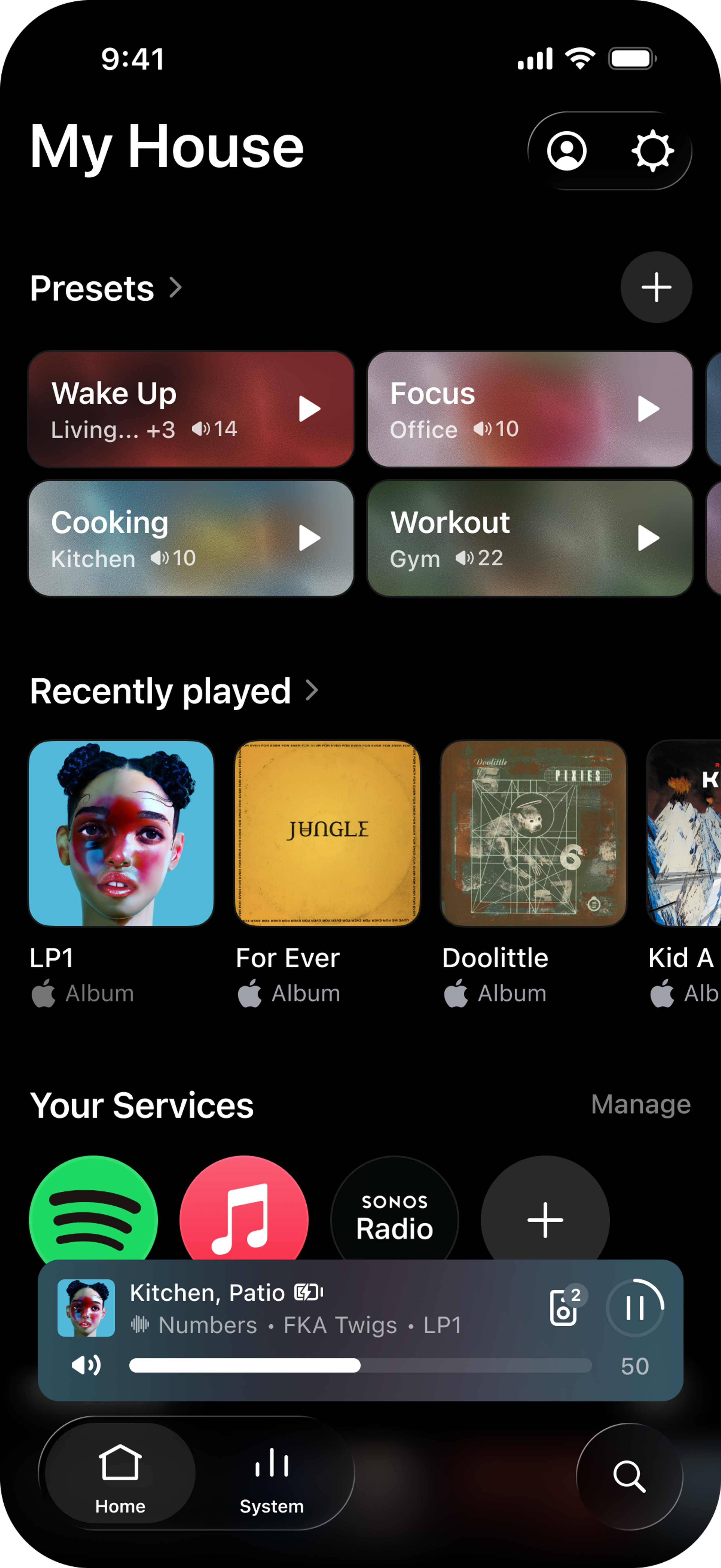
Presets
Met presets kun je je favoriete muziek starten in de kamers die je kiest, op het volume dat je instelt, met één tik. Presets verschijnen in een eigen sectie op het startscherm van de Sonos-app. Kies uit je Sonos-favorieten of zoek naar muziek via je services. Presets worden opgeslagen in je Sonos-account, zodat ze verschijnen wanneer je inlogt op de Sonos-app op je telefoons en tablets.
Aanvullende details
- Het kan even duren voordat een nieuwe preset verschijnt op een andere telefoon of tablet. Trek het scherm omlaag om te verversen of open de Sonos-app opnieuw.
- Als je een preset selecteert, start je muziek. Gebruik de afspeelbediening in de Sonos-app om te pauzeren.
- Als er al muziek wordt afgespeeld in sommige kamers van de preset, start de preset in de kamers die je hebt gekozen. Andere kamers in die groep blijven hun huidige muziek afspelen.
- Je kunt maximaal 50 presets maken. Verwijder een preset om ruimte te maken voor een nieuwe.
- Je kunt presets afspelen vanuit de Sonos-app. Spraakopdrachten en de Sonos-webapp ondersteunen momenteel geen presets.
Een preset maken
- Open de Sonos-app en ga naar het Home -scherm.
- Zoek de sectie Presets en selecteer + .
- Als er nog geen bestaande presets zijn, kun je ook tikken op Preset maken .
- Voer een naam in voor je preset in het veld Naam .
- Namen mogen maximaal 128 tekens bevatten.
- Selecteer Content om te kiezen wat het preset afspeelt.
- Afspeellijsten en zenders die zijn opgeslagen in je Sonos-favorieten verschijnen in de vooraf ingevulde lijst.
- Je kunt ook de zoekbalk gebruiken om je services te doorzoeken.
- Selecteer de shuffle-knop als je wilt dat je muziek wordt geschud.
- Selecteer Ruimtes om te kiezen waar het preset wordt afgespeeld.
- Selecteer één kamer of meerdere kamers om als groep af te spelen.
- Stel het volume in voor elke kamer.
- Selecteer Opslaan rechtsboven.
Een preset maken vanuit een spelende kamer of groep
- Open de Sonos-app en ga naar het tabblad Systeem .
- Zoek de kamer of groep waarin de muziek wordt afgespeeld die je als preset wilt instellen.
- Je kunt “Mijn huidige wachtrij” selecteren om die wachtrij als een Sonos-afspeellijst te bewaren voor gebruik met de preset.
- Selecteer het pictogram met de drie puntjes (...).
- Selecteer Opslaan als preset
Een preset bewerken
- Open de Sonos-app en ga naar het Home-scherm.
- Tik op Presets .
- Je kunt ook een preset ingedrukt houden op het Home -scherm om het bewerkingsscherm te openen.
- Selecteer de preset die je wilt bewerken.
- Wijzig de Naam , Inhoudof Kamers indien nodig.
- Om het voorinstelling te verwijderen, selecteer je Voorinstelling verwijderen .