Sonos verbinden met een nieuwe router of een ander wifinetwerk
Je Sonos-systeem heeft bijgewerkte netwerkinformatie nodig nadat je de naam of het wachtwoord van je wifinetwerk hebt gewijzigd of je router hebt vervangen. In dit artikel wordt uitgelegd hoe je je Sonos-systeem verbindt met een nieuwe router of een nieuw wifinetwerk.
Sonos-app voor iOS of Android


Je kunt de Sonos-app gebruiken om ondersteunde Sonos-producten te verbinden met je nieuwe of bijgewerkte wifinetwerk. De app begeleidt je bij het bijwerken van de wifigegevens van elk Sonos-product, één voor één.
Als je je Sonos-producten met een nieuwe router verbindt, laat ze dan losgekoppeld van ethernet tot je de onderstaande stappen hebt doorlopen. Zodra alle ondersteunde Sonos-producten verbonden zijn met het wifinetwerk van de nieuwe router, kun je eventueel benodigde ethernetkabels weer aansluiten.
- Open de Sonos-app en wacht terwijl er wordt gezocht naar je Sonos-systeem.
- Wanneer de Sonos-app “Geen producten gevonden” weergeeft, ga je naar Instellingen .
- Selecteer Ga naar het Help Center , selecteer vervolgens Netwerk bijwerken .
- Volg de instructies om je Sonos-producten te verbinden met je nieuwe router of wifinetwerk.
Wisselen naar een bekabelde installatie
Wanneer sommige Sonos-producten met een kabel zijn aangesloten op een router, kunnen ze hun eigen speciale draadloze netwerk uitzenden waar andere Sonos-producten gebruik van kunnen maken.
Als je Sonos-producten hebt die dit ondersteunen, kun je tijdelijk je Sonos-systeem bekabeld gebruiken als alternatieve oplossing. Uitleg over hoe je overschakelt naar een bekabelde installatie en een lijst met producten die dit type installatie niet ondersteunen vind je in dit artikel .
Sonos S1 Controller-app voor iOS of Android


Als Sonos via je wifinetwerk is verbonden
Als je Sonos-systeem in een draadloze opstelling zit, volg dan de onderstaande stappen. Als je meer dan één Sonos-product in je systeem hebt, moet je tijdens dit proces tijdelijk een Sonos-product met een ethernetkabel op je router aansluiten.
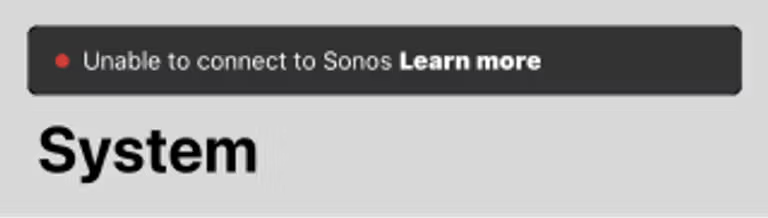
- Open de Sonos S1 Controller-app en wacht terwijl deze zoekt naar je Sonos-systeem.
- Zie je het bericht 'Kan geen verbinding maken met Sonos', selecteer dan Meer informatie .
- Selecteer Router of wifi-instellingen gewijzigd?
- Volg de instructies om Sonos te verbinden met je nieuwe router of wifinetwerk.
Als sommige van je Sonos-producten ontbreken in je Kamers-lijst nadat je een Sonos-product hebt bekabeld, start dan alle ontbrekende Sonos-producten in je huishouden opnieuw open ga vervolgens naar Instellingen > Systeem > Netwerk > Draadloze installatie om ze met het wifi-netwerk te verbinden.


Als een Sonos-product met een ethernetkabel op je netwerk is aangesloten
Als je Sonos-systeem in een bekabelde installatie staat, hoef je je Sonos-product alleen maar met je nieuwe router te verbinden om verbinding te maken. Sommige van je Sonos-producten kunnen ontbreken in je Kamers-lijst omdat ze informatie van de nieuwe router nodig hebben. Om dit op te lossen, herstart je alle ontbrekende Sonos-producten in je huishouden.


