Sonos bedienen via iOS Live Activity
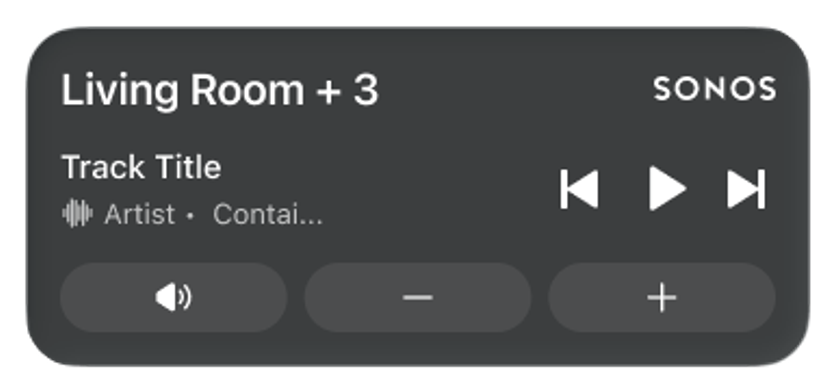
Met een geplande release samen met App 88 op 11 augustus 2026 introduceert Sonos opnieuw de mogelijkheid om Sonos-weergave vanaf het iOS-vergrendelscherm te bekijken, maar dan op een geheel nieuwe manier. Met deze functie kunnen iOS-gebruikers ervoor kiezen om een iOS Live-activiteit in te schakelen die weergeeft wat er wordt afgespeeld in de huidige kamer/groep en basisbediening biedt zoals afspelen/pauzeren, overslaan, vorige/volgende, volume omhoog/omlaag en dempen.
De iOS Live-activiteit kan op elk moment van het vergrendelscherm worden weggeveegd.
Voordat je begint
- Controleer of je iOS-apparaat werkt op iOS 18 of hoger
- Werk bij naar de nieuwste versie van de Sonos-app
- Log in als eigenaar van het Sonos-systeem
Schakel afspeelbediening in via iOS Live-activiteit
- Open de Sonos-app voor iOS.
- Ga naar Account, selecteer vervolgens App-voorkeuren.
- Schakel hier Live-activiteit in.
Live Activity wordt weergegeven nadat je het afspelen op een Sonos-product of groep bent gestart. De eerste keer dat Live Activity verschijnt, vraagt iOS om toestemming om Live Activity toestaan. We raden aan om Altijd toestaan te selecteren.
Deze toestemming kan ook beheerd worden in de iOS-instellingen-app:
- Ga in de iOS-instellingen naar Apps, selecteer vervolgens Sonos en daarna Live Activities.
- Stel zowel Liveactiviteiten toestaan als Vaker updaten in op Aan.
Live Activity via de iOS Dynamic Island

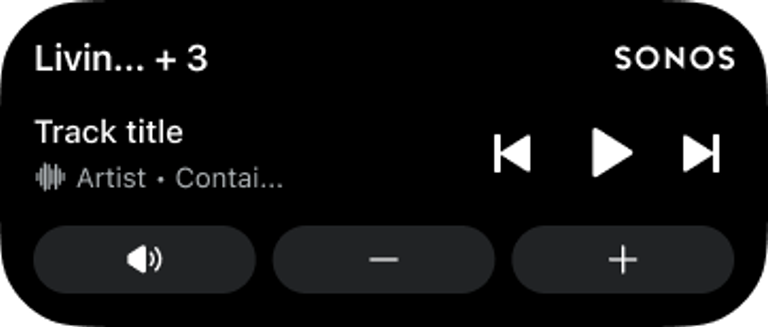
Klanten met een iPhone 14 Pro of nieuwer kunnen mogelijk ook Live Activity bekijken via deDynamic Island, als hun iPhone-model dit ondersteunt. De Dynamic Island is een pilvormig weergavegebied bovenaan het scherm waar de frontcamera zich bevindt.
Aan de linkerkant van de Dynamic Island worden balken weergegeven die het afspelen aangeven, terwijl aan de rechterkant het Sonos-logo in een cirkel wordt getoond.
- De weergave van de Dynamic Island kan enigszins verschillen als andere apps op het iOS-apparaat ook een Live Activity gebruiken.
Als de Sonos Live Activity is ingeschakeld, opent een tik op de Dynamic Island de Sonos-app. Door de Dynamic Island ingedrukt te houden, open je de Live Activity-bedieningselementen. Dit kan op elk moment, zodat je Sonos eenvoudig kunt bedienen terwijl je andere apps of schermen bekijkt.
Live Activity via je Apple Watch en CarPlay
Wanneer de Sonos Live Activity is ingeschakeld en er content wordt afgespeeld, toont een verbonden Apple Watch of CarPlay een eenvoudige Sonos-activiteit, zonder weer te geven wat er wordt afgespeeld of afspeelbediening te bieden. Wil je dit niet zien, dan kun je de Live Activity op je telefoon wegvegen en verdwijnt deze ook van je Watch en CarPlay.
Meer informatie
- Hoewel de iOS Live Activity zichtbaar is op je toegangsscherm, moet je eerst je iPhone ontgrendelen met FaceID of een toegangscode voordat je afspeelwijzigingen kunt aanbrengen.
- De laatste kamer die je hebt geselecteerd in de Sonos-app wordt weergegeven in de Live-activiteit. Om de kamer te wijzigen, selecteer je een andere kamer in de Sonos-app en begin je met het afspelen van audio.
- Als je iOS-apparaat de verbinding met je draadloze netwerk verliest of als de Sonos-app geforceerd wordt afgesloten, moet je mogelijk de Sonos-app opnieuw openen zodat de Live-activiteit weer verschijnt.
- De Live-activiteit wordt automatisch verwijderd als de content langer dan 15 minuten wordt gestopt of gepauzeerd.


