Je Sonos Play installeren
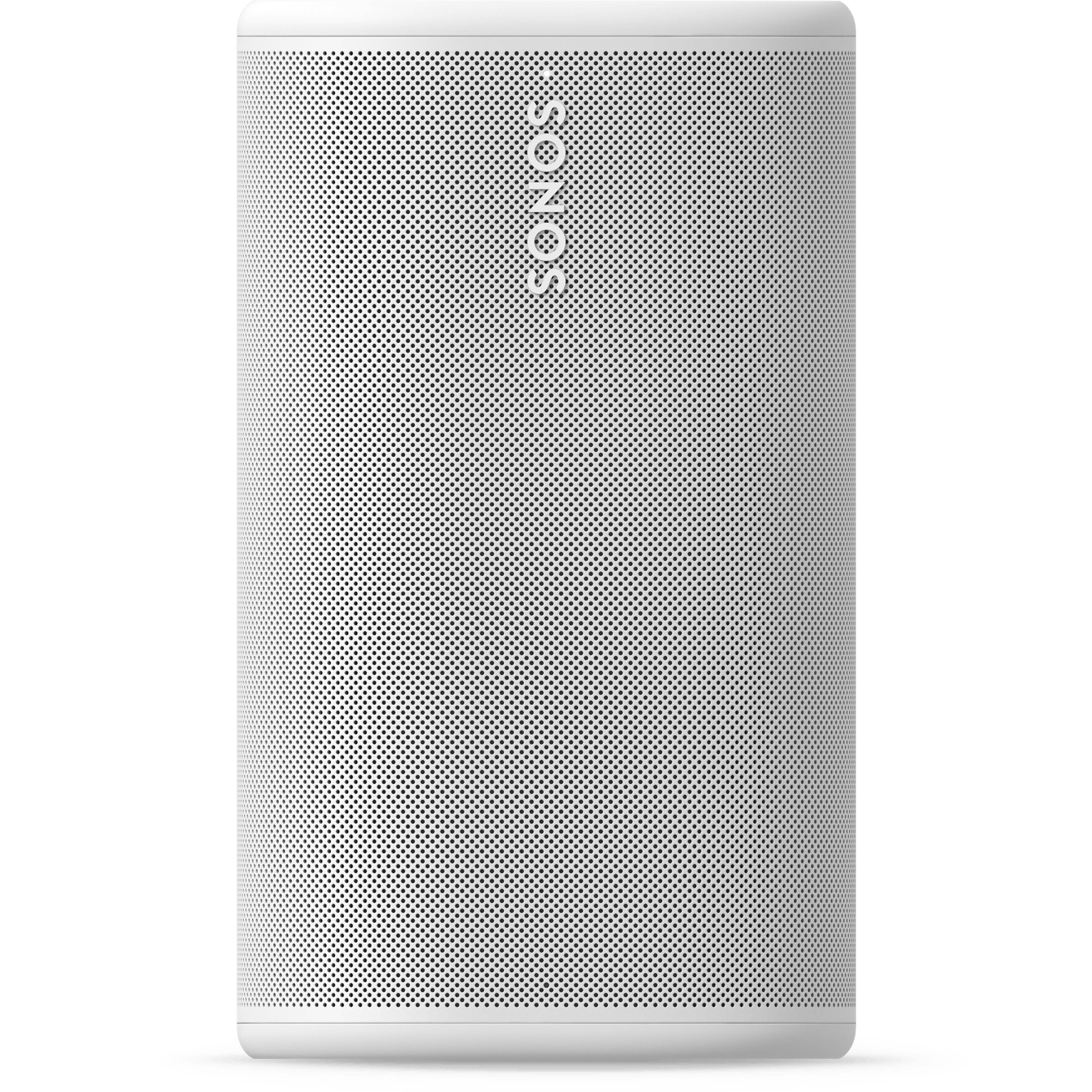
In dit artikel lees je hoe je je Sonos Play instelt op je wifi-netwerk. Meer informatie over productfuncties en specificaties vind je op de productpagina van Play.
Wanneer je de Play voor het eerst uit de doos haalt, kun je hem verbinden met je Bluetooth-apparaat en direct naar audio luisteren. Om de Play met je wifi-netwerk te verbinden en te groeperen met andere Sonos-producten, moet je hem instellen via de Sonos-app voor iOS of Android.
Voordat je begint
- Zet je Sonos Play aan door op de aan/uit-knop aan de achterkant te drukken, hem via een USB-C-kabel op het stroomnet aan te sluiten of hem op het meegeleverde oplaadstation te plaatsen. De Play geeft een knipperend groen lampje weer als hij klaar is om te worden ingesteld.
- Download de Sonos-app voor iOS of Android. De app begeleidt je bij het installatieproces.


Een nieuw Sonos-systeem installeren met Play
- Open de Sonos-app voor iOS of Android.
- Onder Aan de slag met installeren , installeer een nieuw systeem door te kiezen voor Speaker of component , en maak daarna een Sonos-account aan of log in op je bestaande account.
- Selecteer Toevoegen op de pop-up die je Play weergeeft.
- Volg de stappen in de app om je Play te installeren en je contentservices toe te voegen.
Play toevoegen aan je bestaande Sonos-systeem
- Open de Sonos-app voor iOS of Android.
- Ga naar het menu Instellingen en selecteer Speaker of component toevoegen.
- Volg de stappen in de app om Play toe te voegen aan je Sonos-systeem.


Problemen bij het installeren?
Als Play problemen heeft met het maken van verbinding tijdens het installeren, raadpleeg dan ons artikel ‘Product niet gevonden’ voor hulp.
Aanvullende details
- Je kunt Play op elk moment overschakelen naar de Bluetooth-modus. Zie ons artikel over Sonos Play koppelen met Bluetooth-apparaten voor meer informatie.
- Voor meer informatie over Play en de functies ervan, zie onze artikelen over je Play opladen , je Play buiten gebruikenen automatische Trueplay™.
- Play heeft een USB-C-poort aan de achterkant die gebruikt kan worden met de Sonos-lijningangsadapter of de Sonos-combo-adapter . Met beide adapters kun je een 3,5mm-audiokabel aansluiten op je Play voor audio- lijningang.


