Styr Sonos via iOS Live Activity
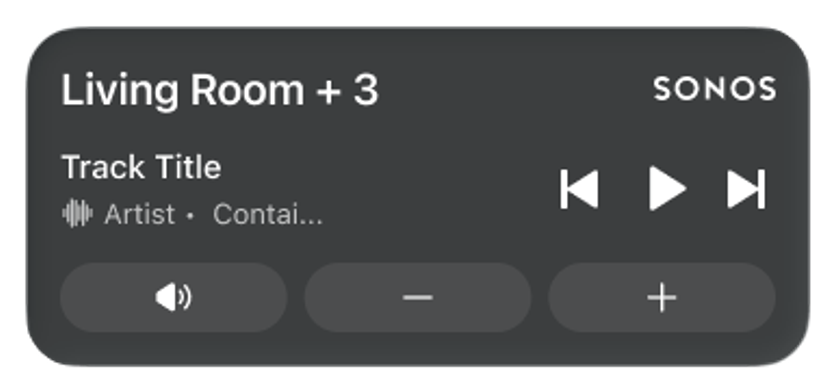
Med planlagt lansering sammen med appversjon 88 den 11. august 2026, gjeninnfører Sonos muligheten til å vise Sonos-avspilling fra iOS-låseskjermen – men på en helt ny måte. Denne funksjonen lar iOS-brukere velge å aktivere en iOS Live Activity som viser hva som spilles i det aktuelle rommet/gruppen, og gir grunnleggende kontroller som spill av/pause, hopp over, forrige/neste, volum opp/ned og demp.
iOS Live Activity kan sveipes bort fra låseskjermen når som helst.
Før du begynner
- Sørg for at iOS-enheten din kjører iOS 18 eller nyere
- Oppdater til den nyeste versjonen av Sonos-appen
- Vær logget inn som eier av Sonos-anlegget
Aktiver avspillingskontroller via iOS Live Activity
- Åpne Sonos-appen for iOS.
- Naviger til Konto, og velg App-preferanser.
- Herfra kan du aktivere Live Activity.
Live Activity vises etter at du har startet avspilling på et Sonos-produkt eller en gruppe. Første gang Live Activity vises, vil iOS be om tillatelse til å Tillat Live Activity. Vi anbefaler å velge Tillat alltid.
Denne tillatelsen kan også administreres i iOS-innstillinger:
- Gå til iOS-innstillinger, naviger til Apper, velg deretter Sonos, og deretter Live Activities.
- Still inn både Tillat Live-aktiviteter og Hyppigere oppdateringer til På.
Live Activity fra iOS Dynamic Island

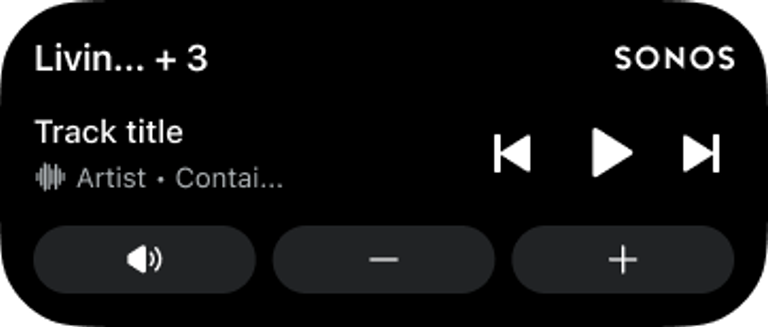
Kunder som bruker iPhone 14 Pro eller nyere iOS-enheter, kan også se Live Activity fraDynamic Island hvis dette støttes av iPhone-modellen deres. Dynamic Island er et pilleformet visningsområde øverst på skjermen der frontkameraet er plassert.
Venstre side av Dynamic Island viser stolper som indikerer avspilling, mens høyre side viser Sonos-logoen i en sirkel.
- Utseendet til Dynamic Island kan variere litt hvis andre apper på iOS-enheten også bruker en Live Activity.
Hvis du trykker på Dynamic Island mens Sonos Live Activity er aktivert, åpnes Sonos-appen. Hvis du trykker og holder på Dynamic Island, åpnes kontrollene for Live Activity. Dette kan gjøres når som helst, slik at du enkelt kan styre Sonos mens du bruker andre apper eller skjermer.
Live Activity fra Apple Watch og CarPlay
Når Sonos Live Activity er aktivert og innhold spilles av, vil en tilkoblet Apple Watch eller CarPlay vise en enkel Sonos-aktivitet, uten å vise hva som spilles eller gi tilgang til avspillingskontroller. Hvis du ikke ønsker å se dette, kan du sveipe bort Live Activity på telefonen din, og den vil forsvinne fra klokken og CarPlay.
Flere detaljer
- Selv om iOS Live Activity kan vises fra låseskjermen, må du først låse opp iPhonen din med FaceID eller en kode før du kan gjøre endringer i avspillingen.
- Det siste rommet du valgte i Sonos-appen, vises i Live Activity. For å endre rom, velg et annet rom i Sonos-appen og start avspilling av lyd.
- Hvis iOS-enheten din kobles fra det trådløse nettverket eller Sonos-appen tvinges avsluttet, må du kanskje åpne Sonos-appen på nytt for at Live Activity skal vises igjen.
- Live Activity fjernes automatisk hvis innholdet stoppes eller pauses i mer enn 15 minutter.


