Touch-toetsen gebruiken op Sonos-producten
Dit artikel laat zien hoe je je Sonos-systeem bedient met de touch-toetsen op je Sonos-producten, zoals Era 100 en Move. Voor producten met fysieke knoppen, zoals de Play:1 of Playbar, zie ons artikel over bediening met knoppen .
Producten met een volumeschuifregelaar
Deze instructies zijn van toepassing op de volgende Sonos-producten:
- Arc Ultra
- Beam Ultra
- Era 100
- Era 100 Pro
- Era 100 SL
- Era 300
- Move 2
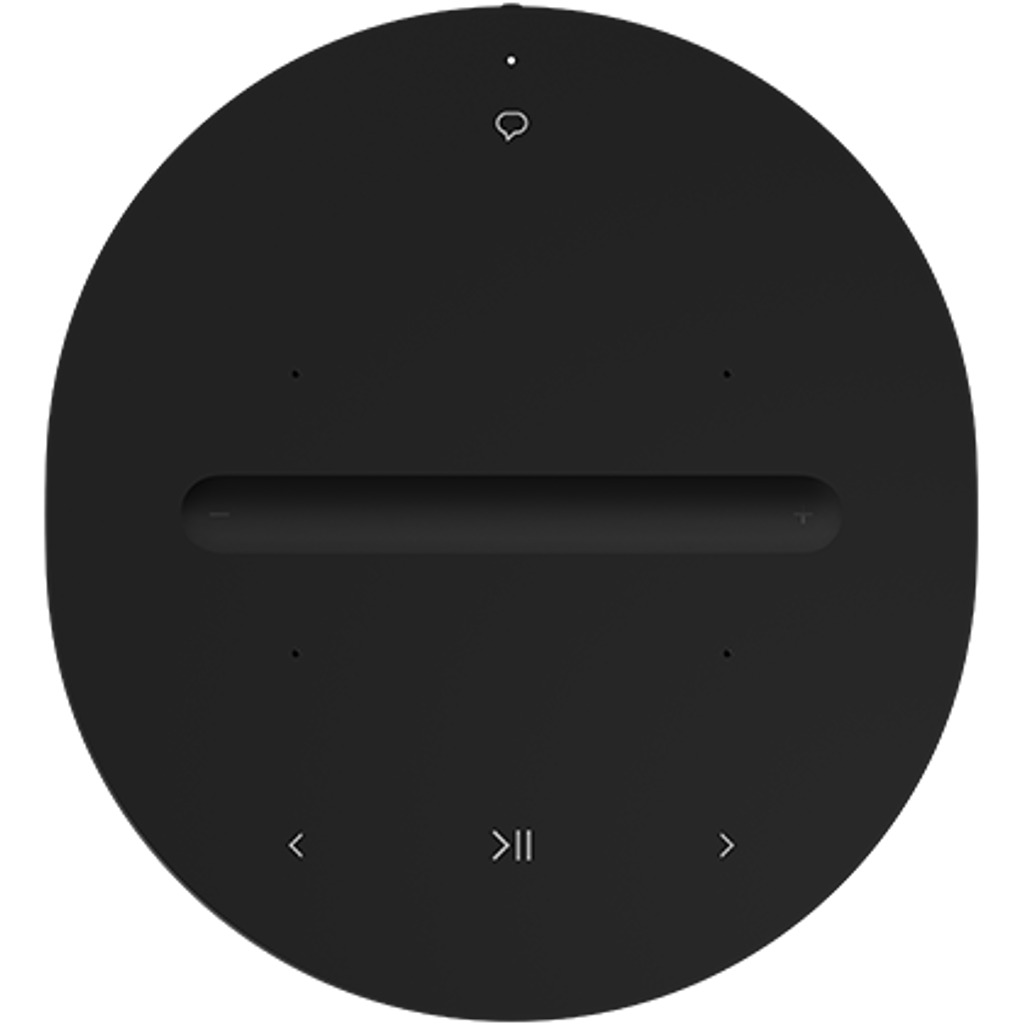
Afspelen en pauzeren
Tik één keer op de afspelen/pauzeren-knop om audio af te spelen of te pauzeren.


Het volume aanpassen
- Schuif je vinger omhoog of omlaag over de volumeregelaar om het volume te verhogen of te verlagen.
- Je kunt het volume ook verhogen of verlagen door op de + plus- of – min-knoppen aan beide uiteinden van de volumeregelaar te tikken. Wanneer er audio wordt afgespeeld, kun je de + plus- of - min-knoppen ook ingedrukt houden om het volume continu te verhogen of te verlagen.
Nummers overslaan
Met de pijltjestoetsen naast de afspelen/pauzeren-knop kun je nummers overslaan of teruggaan naar vorige nummers, indien beschikbaar.
- Druk op de rechterpijl om naar het volgende nummer te gaan.
- Druk op de linkerpijl om terug te gaan naar het vorige nummer.


Kamers groeperen
- Houd de afspelen/pauzeren-knop ingedrukt om je product te groeperen met een andere kamer die audio afspeelt. Als je meerdere kamers hebt die verschillende content afspelen, houd de afspelen/pauzeren-knop ingedrukt om door elke kamer te bladeren die afspeelt.
- Laat de play/pauze-knop los. Je product wordt nu gegroepeerd met die andere kamer.
Spraakservices in- of uitschakelen
Bij producten met spraakbediening kun je spraakservices in- of uitschakelen met de knop voor spraakservice. Let op: hiermee schakel je de microfoon niet in of uit. Dat doe je met de microfoonschakelaar aan de achterkant van het product.


- Als het lampje brandt, zijn spraakservices ingeschakeld en kun je spraakopdrachten gebruiken.
- Als het lampje uit is, zijn spraakdiensten uitgeschakeld.
Producten zonder volumeregelaar
Deze instructies gelden voor de volgende Sonos-producten:
- Amp
- Arc
- Arc SL
- Beam (Gen 1)
- Beam (Gen 2)
- Five
- Move
- One (Gen 1)
- One (Gen 2)
- One SL
- Play:5 (Gen 2)
- Playbase
- Ray
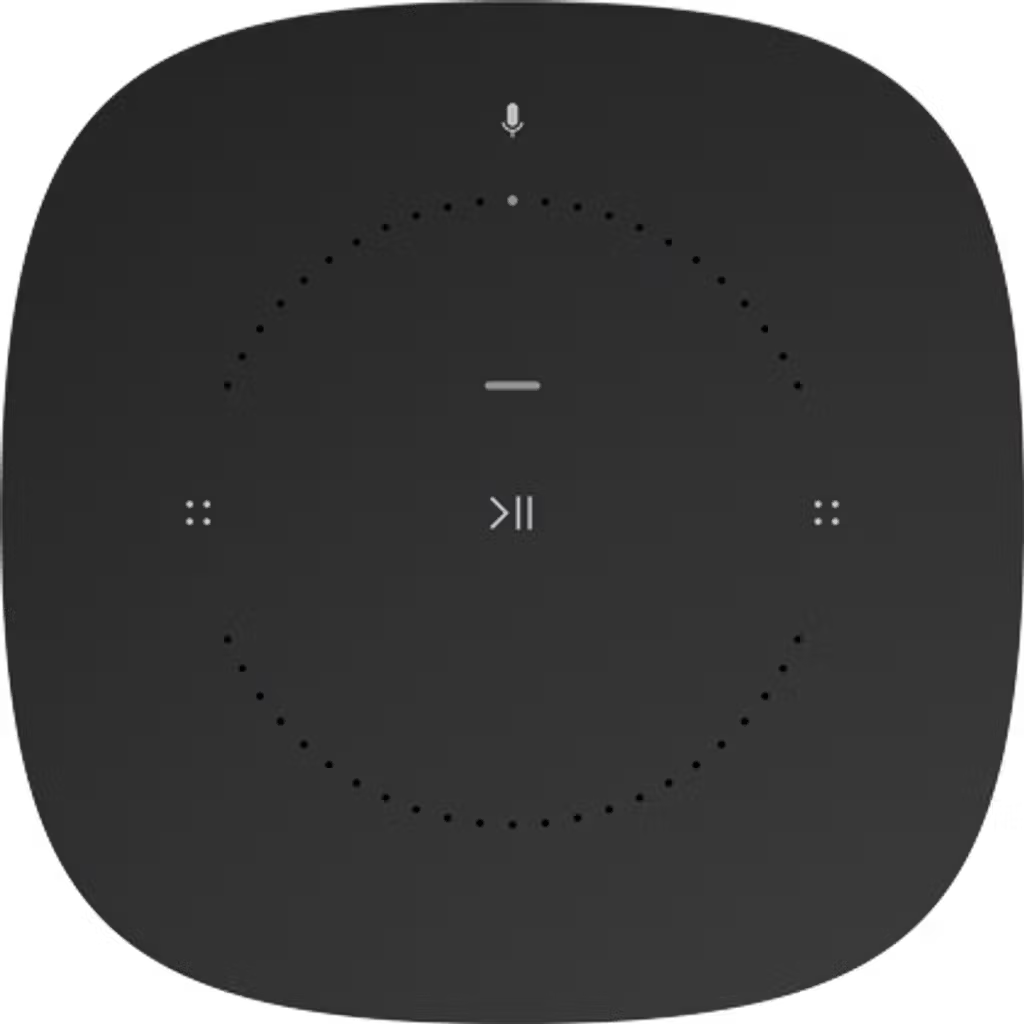
Afspelen en pauzeren
- Tik één keer op de afspelen/pauzeren-knop om audio af te spelen of te pauzeren.
Het volume aanpassen
- Wanneer het product horizontaal is geplaatst, tik je op de knop aan de linkerkant om het volume te verlagen en op de knop aan de rechterkant om het volume te verhogen.
- In verticale positie verhoog je het volume met de bovenste knop en verlaag je het volume met de onderste knop.


Nummers overslaan
- Veeg van links naar rechts over de touch-toetsen om naar het volgende nummer te gaan (indien van toepassing). Veeg van rechts naar links om naar het vorige nummer te gaan.
Kamers groeperen
- Houd de afspelen/pauzeren-knop op een product ingedrukt om het te groeperen met een andere kamer die aan het afspelen is. Als je meerdere kamers hebt die verschillende content afspelen, houd dan de afspelen/pauzeren-knop ingedrukt om door elke kamer te bladeren die aan het afspelen is.
- Laat de afspelen/pauzeren-knop los en dat product wordt nu gegroepeerd met die andere kamer.
De microfoon in- of uitschakelen
Tik bij spraakgestuurde Sonos-producten op het microfoonpictogram om de microfoon in of uit te schakelen.


- Als het lampje brandt, is de microfoon ingeschakeld en kun je spraakopdrachten gebruiken.
- Als het lampje uit is, is de microfoon uitgeschakeld.
- Als de microfoon is uitgeschakeld, kun je spraakopdrachten blijven gebruiken door de microfoonknop ingedrukt te houden. Zodra je loslaat, wordt de microfoon weer uitgeschakeld.
Touch-toetsen uitschakelen
- Open de Sonos-app voor iOS of Android
- Ga naar het menu Instellingen.
- Als je de Sonos S1 Controller-app gebruikt, ga dan naar het tabblad Instellingen en selecteer Systeem .
- Kies het product met touch-toetsen dat je wilt uitschakelen.
- Schakel onder Hardware de instelling Touch-toetsen


Opmerking: als je de touch-toetsen op een Sonos-product met een bluetoothknop hebt uitgeschakeld, wordt de bluetoothknop ook uitgeschakeld.


