Sonos Play:3を設定する
この記事では、Play:3を設定する方法をご紹介します。製品の機能や仕様の詳細は、 Play:3の製品ガイド をご覧ください。
始める前に
- Play:3を設置したい場所に置き、電源に接続します。
- iOSまたはAndroidでSonosアプリをダウンロードします。アプリの指示に従い設定を行います。
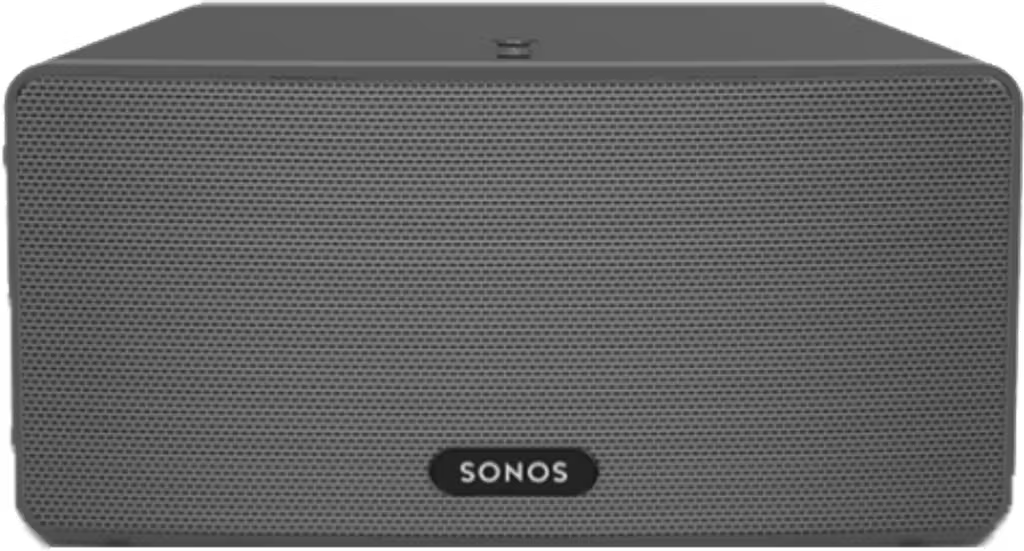
Play:3で新しいSonosシステムを設定する
- iOSまたはAndroidでSonosアプリを開きます。
- [ 設定の開始 ]を選択して新しいシステムを設定し、 新しいシステムの設定 を選び、Sonosアカウントを作成あるいはアカウントにサインインします。
- 選択 追加するPlay:3が表示されているポップアップで。
- Sonos S1コントローラーを使用している場合は、選択 続ける 、その後選択 製品を設定する 。
- アプリの指示に従ってPlay:3を設定し、コンテンツサービスを追加します。
Play:3を既存のSonosシステムに追加する
- iOSまたはAndroidでSonosアプリを開きます。
- [ 設定]メニューから[ スピーカーやコンポーネントを追加する]を選択します。
- Sonos S1コントローラーアプリを使用している場合は、 設定タブに移動し、 システム を選択し、 製品を追加するを選びます。
- アプリの指示に従って、Play:3をSonosシステムに追加してください。


設定中のトラブル
Play:3の設定中に接続トラブルが発生した場合は、 「製品が見つからない場合」の記事を参照してください。


