Styr Sonos via iOS Live-aktivitet
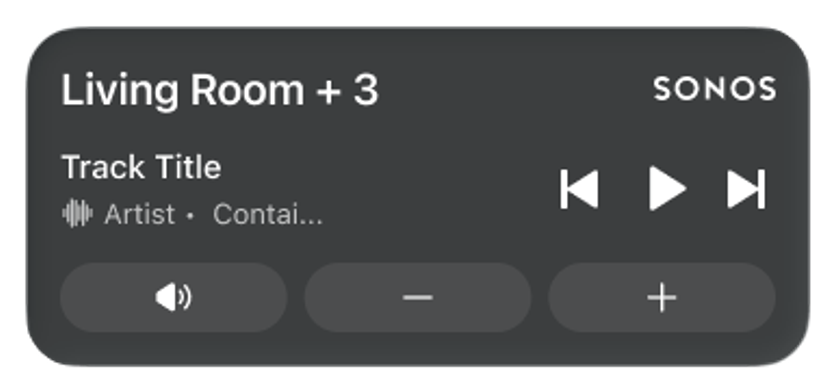
Med planerad lansering tillsammans med appversion 88 den 11 augusti 2026 återintroducerar Sonos möjligheten att visa Sonos-uppspelning från iOS-låsskärmen, men på ett helt nytt sätt. Den här funktionen gör det möjligt för iOS-användare att välja att aktivera en iOS Live Activity som visar vad som spelas i det aktuella rummet/gruppen och ger grundläggande kontroller som spela/pausa, hoppa över, föregående/nästa, volym upp/ner och ljud av.
iOS Live Activity kan svepas bort från låsskärmen när som helst.
Innan du börjar
- Kontrollera att din iOS-enhet har iOS 18 eller senare
- Uppdatera till den senaste versionen av Sonos-appen
- Logga in som ägare av Sonos-systemet
Aktivera uppspelningskontroller via iOS Live Activity
- Öppna Sonos-appen för iOS.
- Gå till Konto och välj Appinställningar.
- Här kan du aktivera Liveaktivitet.
Live Activity visas efter att du har startat uppspelning på en Sonos-produkt eller grupp. Första gången Live Activity visas kommer iOS att be om tillåtelse att Tillåt Live Activity. Vi rekommenderar att du väljer Tillåt alltid.
Den här behörigheten kan också hanteras i iOS-appen Inställningar:
- Gå till Inställningar i iOS, navigera till Appar, välj sedan Sonos, och sedan Live Activities.
- Ställ in både Tillåt Liveaktiviteter och Fler uppdateringar till På.
Live Activity från iOS Dynamic Island
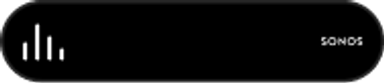
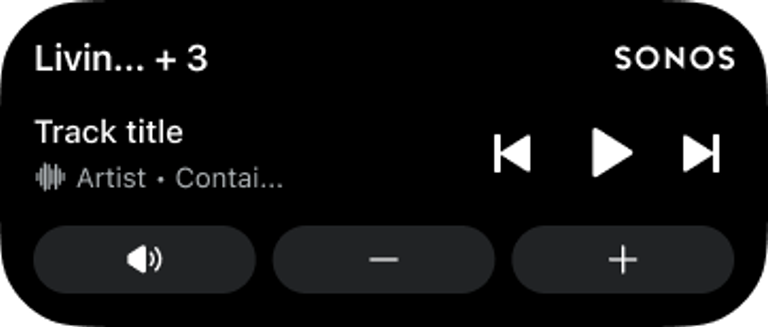
Kunder som använder iPhone 14 Pro eller nyare iOS-enheter kan även se Live Activity frånDynamic Island om det stöds av deras iPhone-modell. Dynamic Island är ett pillerformat visningsområde högst upp på skärmen där den främre kameran sitter.
Den vänstra sidan av Dynamic Island visar staplar som indikerar uppspelning, medan den högra sidan visar Sonos-logotypen i en cirkel.
- Utseendet på Dynamic Island kan variera något om andra appar på iOS-enheten också använder Live Activity.
Om du trycker på Dynamic Island när Sonos Live Activity är aktiverad öppnas Sonos-appen. Om du trycker och håller på Dynamic Island öppnas Live Activity-kontrollerna. Detta kan göras när som helst, vilket gör det enkelt att styra Sonos medan du använder andra appar eller skärmar.
Live Activity från din Apple Watch och CarPlay
När Sonos Live Activity är aktiverad och innehåll spelas upp visas en enkel Sonos-aktivitet på en ansluten Apple Watch eller i CarPlay, utan att visa vad som spelas eller ge några uppspelningskontroller. Om du inte vill se detta kan du svepa bort Live Activity på din telefon så försvinner den även från din Watch och CarPlay.
Ytterligare information
- Även om iOS Live Activity kan visas från din låsskärm måste du först låsa upp din iPhone med FaceID eller en lösenkod innan du kan göra ändringar i uppspelningen.
- Det sista rummet du valde i Sonos-appen visas i Live Activity. Om du vill byta rum väljer du ett annat rum i Sonos-appen och börjar spela upp ljud.
- Om din iOS-enhet kopplas från ditt trådlösa nätverk eller om Sonos-appen tvingas stängas kan du behöva starta om Sonos-appen för att Live Activity ska visas igen.
- Live Activity tas bort automatiskt om innehållet stoppas eller pausas i mer än 15 minuter.


