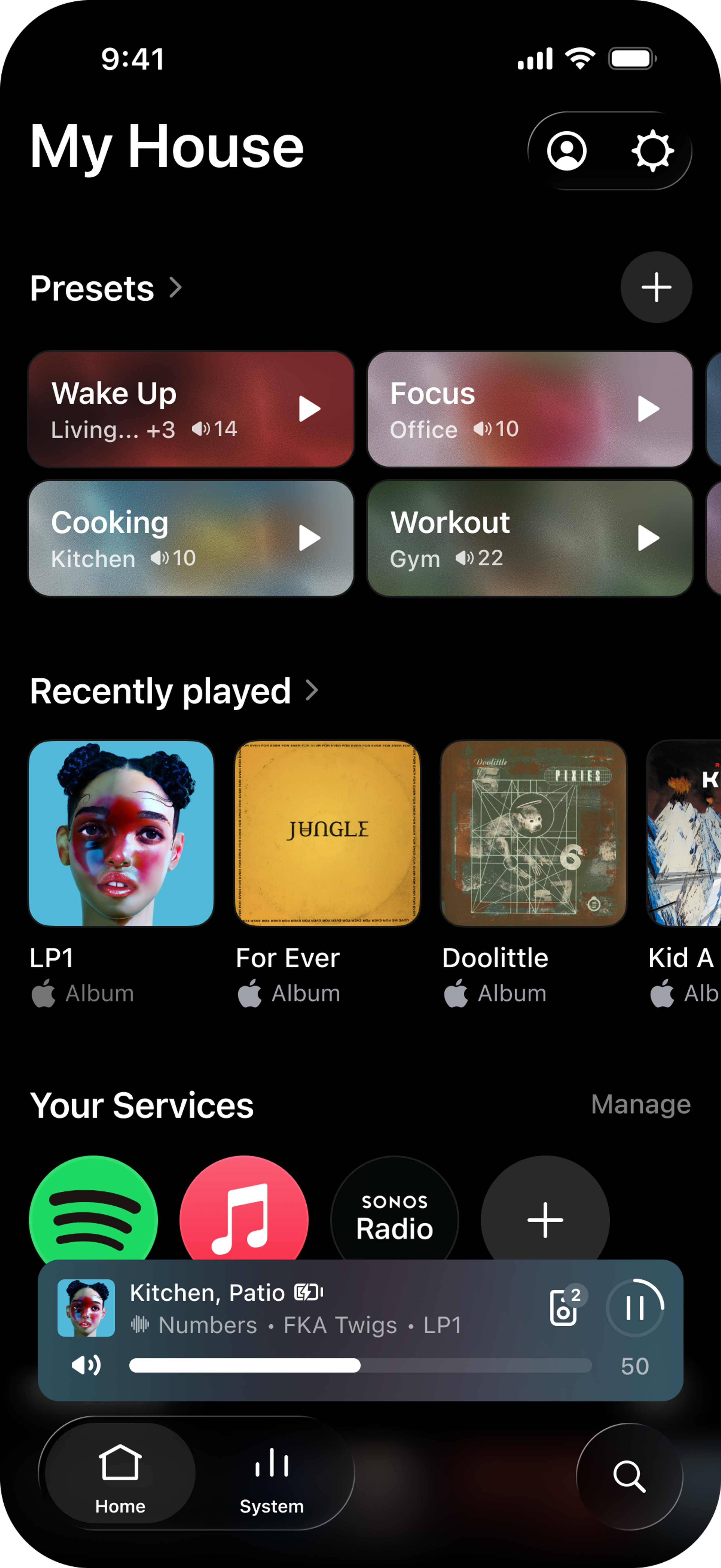
Förinställningar
Förval gör att du kan starta din favoritmusik i de rum du väljer, på den volym du ställer in, med ett tryck. Förval visas i en egen sektion på startskärmen i Sonos-appen. Välj bland dina Sonosfavoriter eller sök efter musik bland dina tjänster. Förval sparas till ditt Sonos-konto, så de visas när du loggar in i Sonos-appen på dina telefoner och surfplattor.
Ytterligare information
- Ett nytt förval kan ta en stund att visas på en annan telefon eller surfplatta. Dra ner på skärmen för att uppdatera, eller öppna Sonos-appen igen.
- När du väljer ett förval startar din musik. För att pausa, använd uppspelningskontrollerna i Sonos-appen.
- Om musik redan spelas i några av förvalets rum startar förvalet i de rum du valt. Andra rum i gruppen fortsätter spela sin nuvarande musik.
- Du kan skapa upp till 50 förval. Ta bort ett förval för att göra plats för ett nytt.
- Du kan spela förval från Sonos-appen. Röstkommandon och Sonos webbapp stöder inte förval för närvarande.
Så här skapar du en förinställning
- Öppna Sonos-appen och gå till Startskärm .
- Leta upp avsnittet Förinställningar och välj + .
- Om det inte finns några befintliga förinställningar kan du också trycka på Skapa en förinställning .
- Ange ett namn för din förinställning i fältet Namn .
- Namn kan innehålla upp till 128 tecken.
- Välj Innehåll för att välja vad förinställningen ska spela upp.
- Spellistor och stationer som sparats i dina Sonosfavoriter visas i den förifyllda listan.
- Du kan också använda sökfältet för att söka bland dina tjänster.
- Välj blanda-knappen om du vill att musiken ska spelas upp i blandad ordning.
- Välj Rum för att välja var förinställningen ska spelas upp.
- Välj ett rum eller flera rum att spela upp som en grupp.
- Ställ in volymen för varje rum.
- Välj Spara uppe till höger.
Så här skapar du en förinställning från ett spelande rum eller grupp
- Öppna Sonos-appen och gå till fliken System .
- Hitta det rum eller den grupp som spelar musiken du vill spara som förval.
- Du kan välja ”Min aktuella kö” för att behålla den kön som en Sonos-spellista att använda med förvalet.
- Välj ellipsikonen (...).
- Välj Spara som förval
Så redigerar du ett förval
- Öppna Sonos-appen och gå till startskärmen.
- Tryck på Förval .
- Du kan också trycka och hålla ned ett förval från Startskärm för att öppna dess redigeringsskärm.
- Välj det förval du vill redigera.
- Ändra Namn , Innehålleller Rum vid behov.
- Om du istället vill ta bort förinställningen väljer du Ta bort förinställning .