通过蓝牙配对Sonos Ace和Sonos Ace Ultra
本文将介绍如何将蓝牙设备与Sonos Ace Ultra和Sonos Ace配对。
设备配对
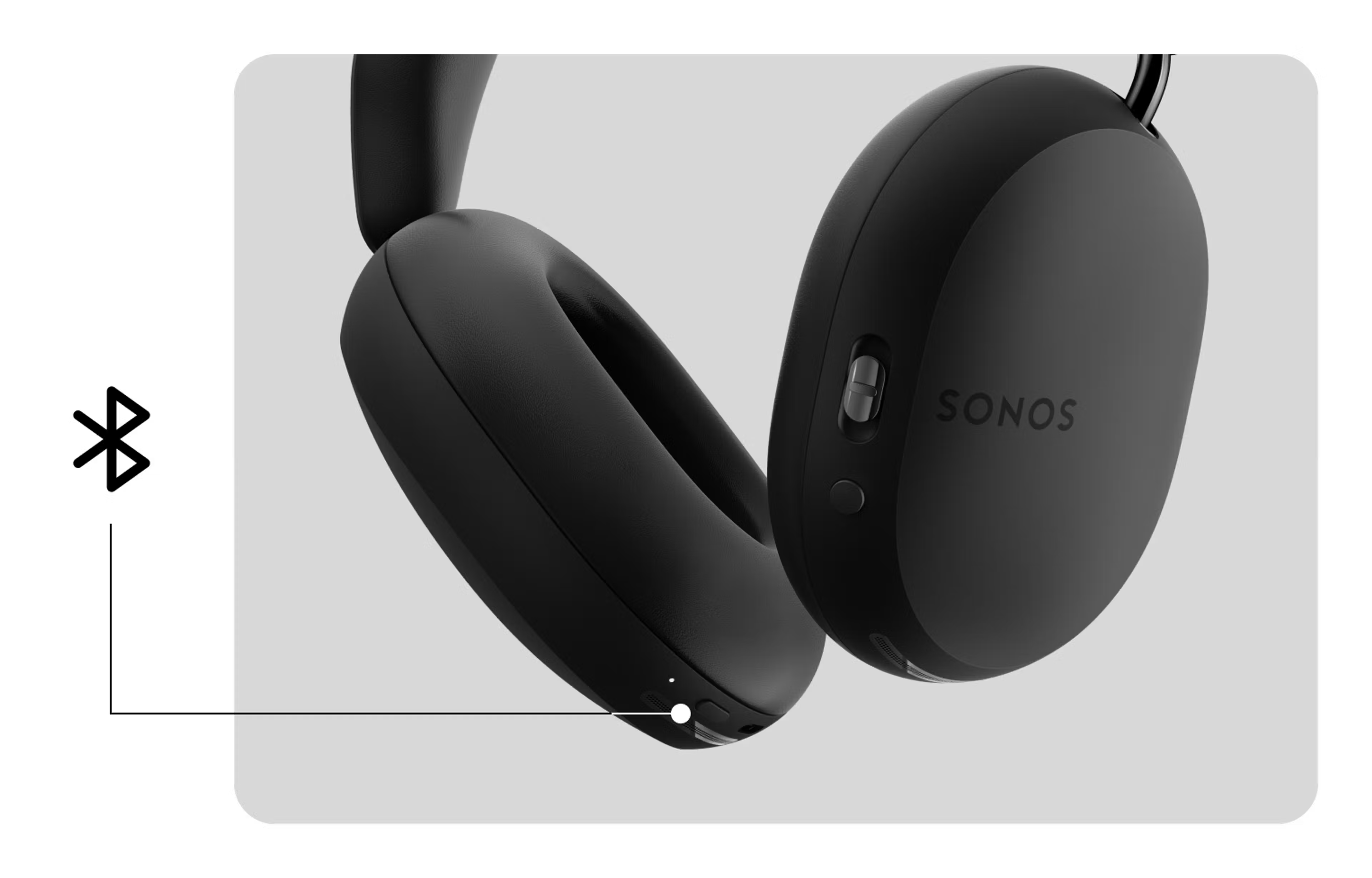
要将蓝牙设备与Sonos Ace Ultra或Sonos Ace配对,必须先将Sonos耳机切换到蓝牙配对模式。
- 在Sonos Ace Ultra或Sonos Ace的左耳罩上,按住 电源/蓝牙按钮,直至状态指示灯开始闪烁蓝色。
- 转到设备的蓝牙设置,并从可用设备列表中选择您的Sonos耳机。
- 成功配对后,Sonos耳机上的状态指示灯将变为蓝色常亮状态。
重复这些步骤可将其他设备与Sonos Ace Ultra和Sonos Ace配对。
同时连接到两台设备
Sonos Ace Ultra和Sonos Ace支持蓝牙多点连接,这意味着它可以同时与两台蓝牙设备保持连接。此设置默认处于禁用状态,但您可以在Sonos App中于 Sonos Ace Sonos Ace Ultra
要启用蓝牙多点连接:
- 转到 设置菜单,并在“耳机”部分下选择您的Sonos Ace或Sonos Ace Ultra。
- 在“蓝牙”下,启用 多点连接 。


当Sonos耳机连接到两台设备时,您可以通过任一设备播放音频。要切换音频播放,请暂停一台设备的音频,并在另一台设备上开始播放音频。
将Sonos Ace或Sonos Ace Ultra重新连接到您的设备
开机后,Sonos耳机会搜索之前连接的设备,并自动连接到该设备。如果已与多台设备配对,则它们将连接到距离最近的设备。
停止Sonos Ace或Sonos Ace Ultra自动连接到您的设备
要阻止Sonos耳机连接到您的设备,您可以将Sonos耳机从您设备的已记住的连接列表中移除。为此,请打开设备的“蓝牙”或“已连接设备”设置,并在列表中找到Sonos Ace或Sonos Ace Ultra。选择它,然后选择“忘记”或“移除”。您的Sonos耳机在开机后将不再连接到此设备。


