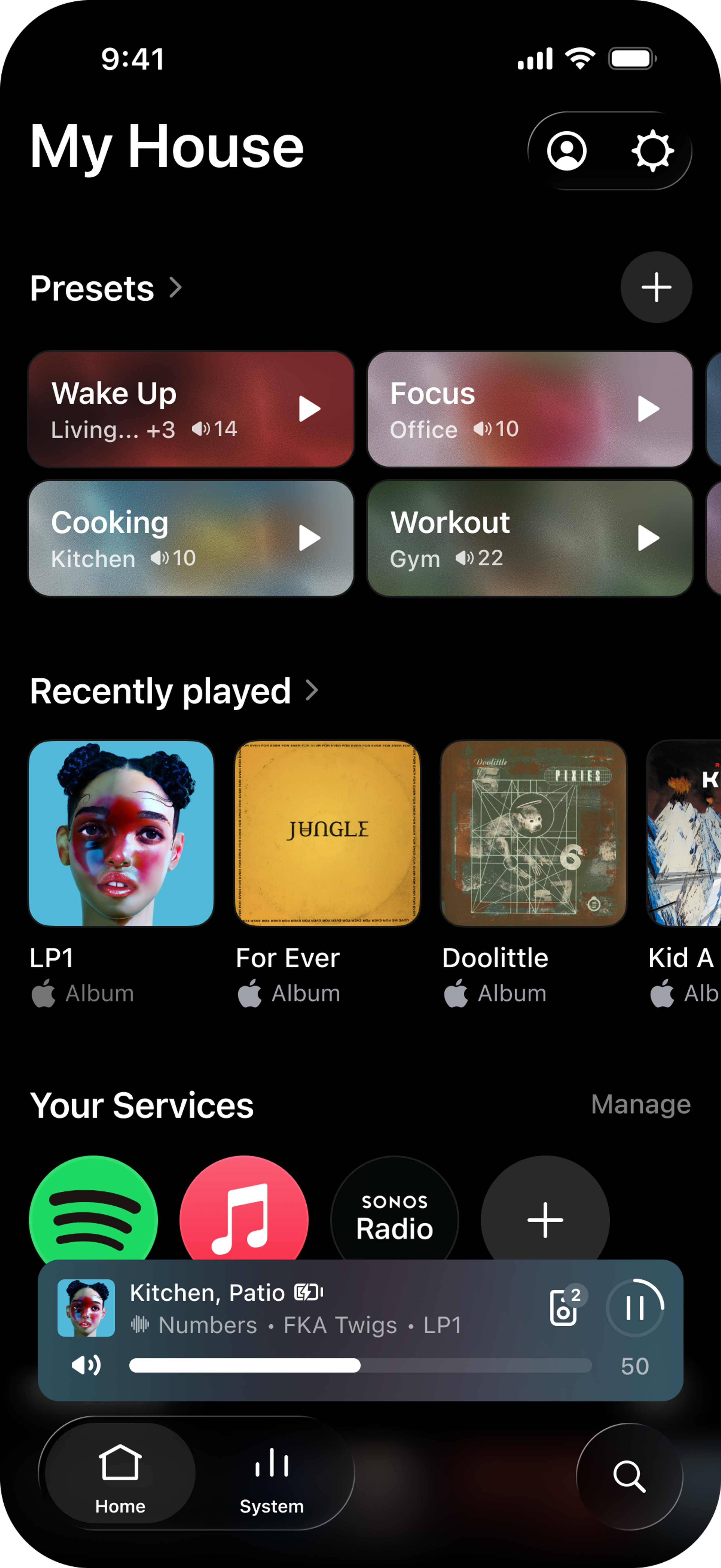
预设
预设可让您一键在所选房间、以设定音量启动您喜爱的音乐。预设会显示在Sonos App首页的专属版块中。您可以从Sonos收藏夹中选择,或在您的服务中搜索音乐。预设会保存到您的Sonos账户,因此当您在手机或平板上登录Sonos App时会显示出来。
更多详情
- 新的预设可能需要片刻时间才会出现在其他手机或平板上。下拉屏幕以刷新,或重新打开Sonos App。
- 选择预设会开始播放您的音乐。要暂停,请使用Sonos App中的播放控制。
- 如果部分预设房间已在播放音乐,预设将在您选择的房间启动。该组中的其他房间会继续播放当前音乐。
- 您最多可以创建50个预设。删除一个预设以便添加新预设。
- 您可以通过Sonos App播放预设。目前,语音命令和Sonos网页版App不支持预设功能。
如何创建预设
- 打开Sonos App并进入 首页 。
- 找到 预设 部分,然后选择 + 。
- 如果没有现有的预设,您也可以点按 创建预设 。
- 在 名称 字段中输入您的预设名称。
- 名称最多可包含128个字符。
- 选择 内容以选择预设播放的内容。
- 保存到Sonos收藏夹的播放列表和电台会显示在预填充列表中。
- 您也可以使用搜索栏搜索您的服务。
- 如果您希望音乐随机播放,请选择随机播放按钮。
- 选择 房间 以选择预设播放的位置。
- 选择一个房间,或选择多个房间作为一个组进行播放。
- 为每个房间设置音量。
- 选择 保存 ,位于右上角。
如何从正在播放的房间或组创建预设
- 打开Sonos应用并前往 系统 标签页。
- 找到正在播放您想要设为预设的音乐的房间或组。
- 您可以选择“我当前的队列”,将该队列保留为Sonos播放列表,以便与预设一起使用。
- 选择省略号图标(...)。
- 选择 保存为预设
如何编辑预设
- 打开Sonos应用并进入首页。
- 点按 预设 。
- 您还可以在 首页 长按某个预设以打开其编辑界面。
- 选择您想要编辑的预设。
- 更改 名称 、 内容 或 房间 ,如有需要。
- 要移除预设,请选择 删除预设 。