Styr Sonos via iOS Live Activity
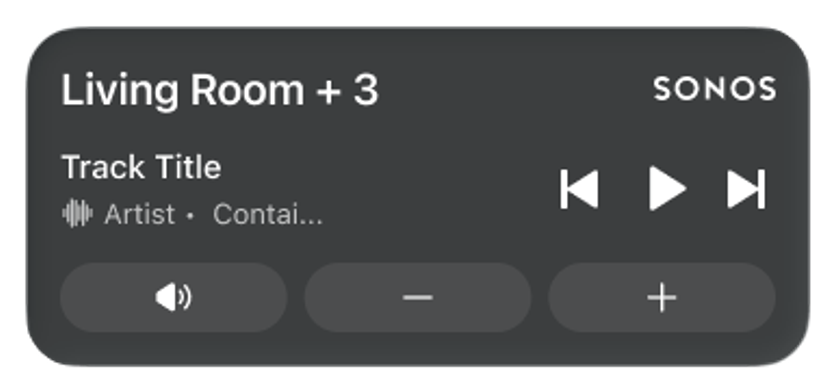
Med planlagt udgivelse sammen med appversion 88 den 11. august 2026 genintroducerer Sonos muligheden for at se Sonos-afspilning fra iOS-låseskærmen – men på en helt ny måde. Denne funktion gør det muligt for iOS-brugere at vælge at aktivere en iOS Live Activity, som viser, hvad der afspilles i det aktuelle rum/gruppe, og giver grundlæggende betjening som Afspil/Pause, Spring over, Forrige/Næste, Lydstyrke op/ned og Slå lyd fra.
iOS Live Activity kan til enhver tid fjernes fra låseskærmen ved at swipe væk.
Før du går i gang
- Sørg for, at din iOS-enhed kører iOS 18 eller nyere
- Opdater til den nyeste version af Sonos-appen
- Vær logget ind som Sonos-systemets ejer
Aktivér afspilningskontroller via iOS Live Activity
- Åbn Sonos-appen til iOS.
- Naviger til Konto, og vælg App-præferencer.
- Herfra kan du aktivere Live Activity.
Live Activity vises, når du starter afspilning på et Sonos-produkt eller en gruppe. Første gang Live Activity vises, vil iOS bede om tilladelse til at Tillad Live Activity. Vi anbefaler, at du vælger Tillad altid.
Denne tilladelse kan også administreres i iOS-indstillinger:
- Gå til Apps i iOS-indstillinger, vælg derefter Sonos, og derefter Live Activities.
- Indstil både Tillad Live-aktiviteter og Hyppigere opdateringer til Til.
Live Activity fra iOS Dynamic Island

Kunder, der bruger iPhone 14 Pro eller nyere iOS-enheder, kan også se Live Activity fraDynamic Island, hvis det understøttes af deres iPhone-model. Dynamic Island er et pilleformet displayområde øverst på skærmen, hvor det frontvendte kamera sidder.
Venstre side af Dynamic Island viser søjler, der angiver afspilning, mens højre side viser Sonos-logoet i en cirkel.
- Udseendet af Dynamic Island kan variere en smule, hvis andre apps på iOS-enheden også bruger en Live Activity.
Hvis du trykker på Dynamic Island, mens Sonos Live Activity er aktiveret, åbnes Sonos-appen. Hvis du trykker og holder på Dynamic Island, åbnes Live Activity-kontrollerne. Dette kan gøres når som helst, så du nemt kan styre Sonos, mens du bruger andre apps eller skærme.
Live Activity fra dit Apple Watch og CarPlay
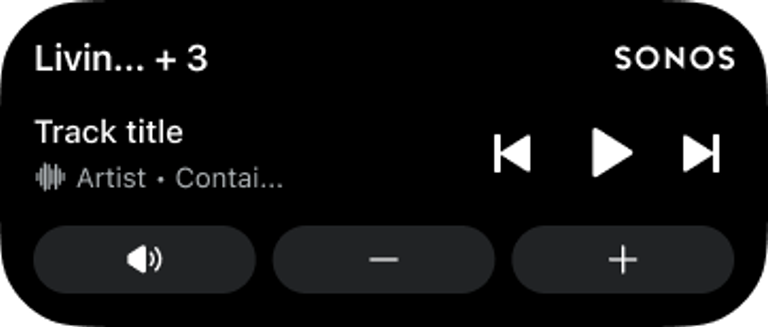
Når Sonos Live Activity er aktiveret, og der afspilles indhold, vil et tilsluttet Apple Watch eller CarPlay vise en enkel Sonos-aktivitet uden at vise, hvad der afspilles, eller give adgang til afspilningskontroller. Hvis du ikke ønsker at se dette, kan du fjerne Live Activity på din telefon ved at swipe den væk, hvorefter den forsvinder fra dit Watch og CarPlay.
Yderligere oplysninger
- Selvom iOS Live Activity kan ses fra din låseskærm, skal du først låse din iPhone op med FaceID eller adgangskode, før du kan foretage ændringer i afspilningen.
- Det sidste rum, du valgte i Sonos-appen, vises i Live Activity. For at ændre rum skal du vælge et andet rum i Sonos-appen og begynde at afspille lyd.
- Hvis din iOS-enhed mister forbindelsen til dit trådløse netværk, eller hvis Sonos-appen lukkes helt ned, skal du muligvis genstarte Sonos-appen, for at Live Activity vises igen.
- Live Activity fjernes automatisk, hvis indholdet stoppes eller sættes på pause i mere end 15 minutter.


