Indstillinger for støjreduktion på Sonos-hovedtelefoner
Denne artikel gennemgår de forskellige muligheder for støjreduktion på Sonos Ace og Sonos Ace Ultra.
Støjreduktionstilstande
Støjreduktion


Aktiverer aktiv støjreduktion (ANC), som blokerer for lyde udefra i dine omgivelser.
Adaptiv støjreduktion kan også aktiveres for at forbedre oplevelsen med aktiv støjreduktion, når Sonos-hovedtelefonerne ikke sidder helt perfekt.
Aware-tilstand

Blander noget af den omgivende lyd med din musik og lyd, så du kan holde dig opmærksom på verden omkring dig.
Fra

Deaktiverer både støjreduktion og Aware-tilstand.
Skift af støjreduktionstilstande
Brug af knapbetjening
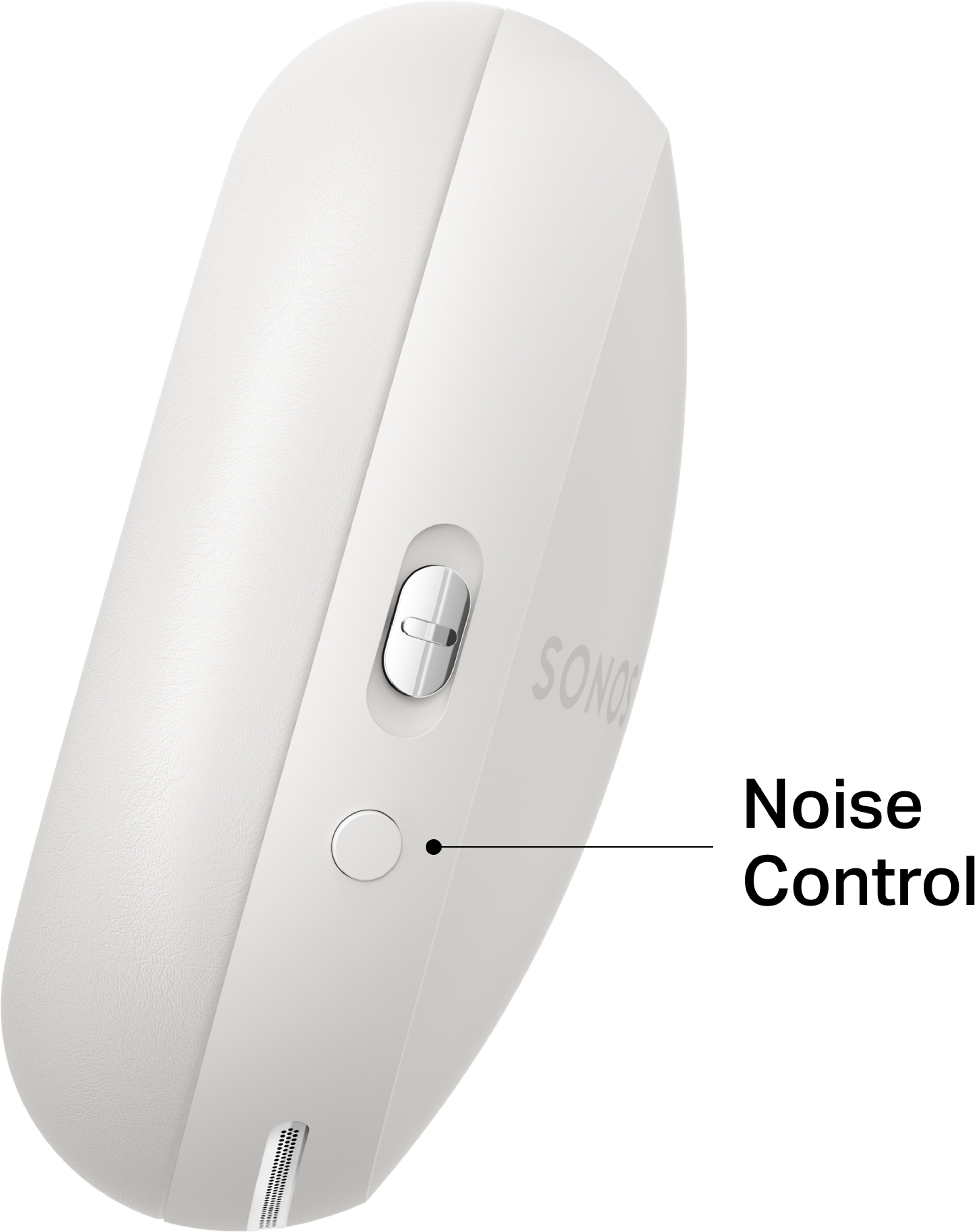
Du kan skifte mellem forskellige støjreduktionstilstande ved at bruge knappen Støjreduktion, som sidder på højre ørekop under Content Key.
Som standard vil knappen Støjreduktion skifte mellem støjreduktion og Aware-tilstand. Du kan tilpasse, hvilke tilstande denne knap skifter mellem, i indstillingerne for Sonos-hovedtelefoner i Sonos-appen.
I Sonos-appen
Når Sonos Ace eller Sonos Ace Ultra er valgt i systemvisningen, kan du vælge Støjreduktion for at skifte mellem alle tilstande for støjreduktion.
Du kan også ændre din aktuelle støjreduktionstilstand i indstillingsmenuen for Sonos-hovedtelefoner.
- Gå til menuen Indstillinger og vælg dine Sonos-hovedtelefoner under afsnittet Hovedtelefoner.
- Under støjreduktion skal du vælge Støjreduktion ,Aware-tilstandeller Fra .

Tilpasning af knappen Støjreduktion
I Sonos-appen kan du ændre, hvilke tilstande Sonos Ace og Sonos Ace Ultra skifter mellem, når du trykker på knappen Støjreduktion. For at ændre disse indstillinger skal Sonos-hovedtelefonerne være konfigureret i Sonos-appen og forbundet med din iOS- eller Android-enhed.
- Gå til menuen Indstillinger og vælg dine Sonos-hovedtelefoner under afsnittet Hovedtelefoner.
- Under Hardwarebetjening skal du vælge Støjreduktion .
- Vælg de ønskede tilstande på listen. Vælg mindst to tilstande.
Tilpasning af støjreduktion
I Sonos-appen kan du finjustere forskellige indstillinger for støjreduktion, så de passer til dine behov. For at ændre disse indstillinger skal Sonos Ace og Sonos Ace Ultra være konfigureret i Sonos-appen og forbundet til din iOS- eller Android-enhed.
Sidetone giver dig mulighed for at høre din egen stemme tydeligere, når du bruger aktiv støjreduktion under opkald.
Adaptiv støjreduktion forbedrer din oplevelse med aktiv støjreduktion, når Sonos-hovedtelefonerne ikke sidder helt perfekt.
- Gå til menuen Indstillinger og vælg dine Sonos-hovedtelefoner under afsnittet Hovedtelefoner.
- Under Hardwarebetjening skal du vælge Støjreduktion .
- Vælg Tilpasninger , og slå Sidetone eller Aktiv støjreduktion til eller fra.


