Forudindstillinger
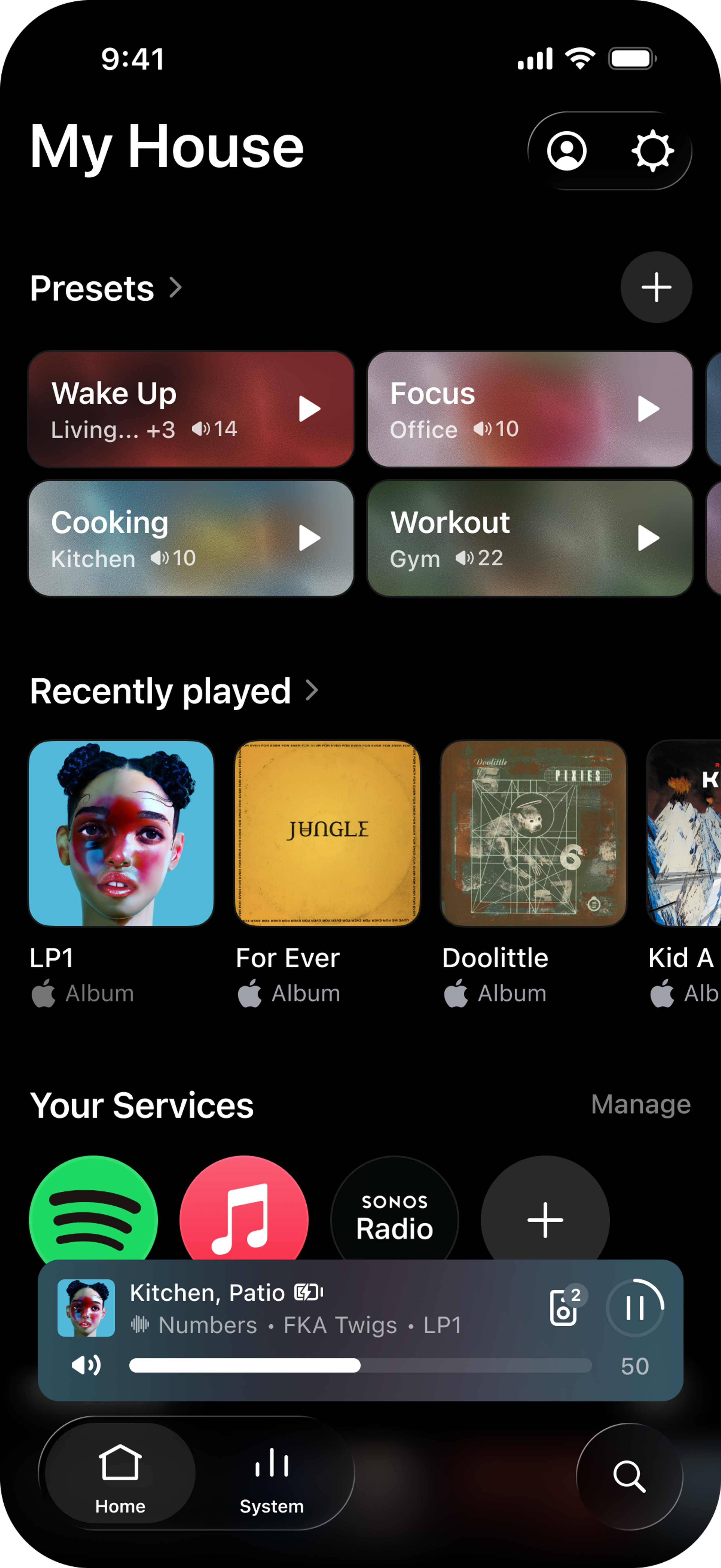
Forudindstillinger gør det muligt at starte din yndlingsmusik i de rum, du vælger, med den lydstyrke, du indstiller, med ét tryk. Forudindstillinger vises i deres egen sektion på startskærmen i Sonos-appen. Vælg fra dine Sonos-favoritter, eller søg efter musik på tværs af dine tjenester. Forudindstillinger gemmes på din Sonos-konto, så de vises, når du logger ind i Sonos-appen på dine telefoner og tablets.
Yderligere oplysninger
- En ny forudindstilling kan tage et øjeblik om at dukke op på en anden telefon eller tablet. Træk ned på skærmen for at opdatere, eller åbn Sonos-appen igen.
- Når du vælger en forudindstilling, starter din musik. For at sætte på pause skal du bruge afspilningskontrollerne i Sonos-appen.
- Hvis der allerede afspilles musik i nogle af forudindstillingens rum, starter forudindstillingen i de rum, du har valgt. Andre rum i gruppen fortsætter med at afspille deres nuværende musik.
- Du kan oprette op til 50 forudindstillinger. Slet en forudindstilling for at gøre plads til en ny.
- Du kan afspille forudindstillinger fra Sonos-appen. Stemmekommandoer og Sonos-webappen understøtter ikke forudindstillinger på nuværende tidspunkt.
Sådan opretter du en forudindstilling
- Åbn Sonos-appen, og gå til Startside -skærmen.
- Find sektionen Forudindstillinger , og vælg + .
- Hvis der ikke er nogen eksisterende forudindstillinger, kan du også trykke på Opret en forudindstilling .
- Indtast et navn til din forudindstilling i feltet Navn .
- Navne kan indeholde op til 128 tegn.
- Vælg Indhold for at vælge, hvad forudindstillingen afspiller.
- Playlister og stationer, der er gemt i dine Sonos-favoritter, vises i den udfyldte liste.
- Du kan også bruge søgefeltet til at søge i dine tjenester.
- Vælg blandingsknappen, hvis du vil blande din musik.
- Vælg Rum for at vælge, hvor forudindstillingen afspilles.
- Vælg ét rum, eller flere rum for at afspille som en gruppe.
- Indstil lydstyrken for hvert rum.
- Vælg Gem øverst til højre.
Sådan opretter du en forudindstilling fra et afspillende rum eller en gruppe
- Åbn Sonos-appen, og gå til fanen System .
- Find det rum eller den gruppe, der afspiller den musik, du vil gemme som en forudindstilling.
- Du kan vælge “Min aktuelle kø” for at bevare denne kø som en Sonos-spilleliste til brug med forudindstillingen.
- Vælg ellipsetegnikonet (...).
- Vælg Gem som forudindstilling
Sådan redigerer du en forudindstilling
- Åbn Sonos-appen, og gå til startskærmen.
- Tryk på Forudindstillinger .
- Du kan også trykke og holde på en forudindstilling fra Startside -skærmen for at åbne dens redigeringsskærm.
- Vælg den forudindstilling, du vil redigere.
- Ændr Navn , Indholdeller Rum efter behov.
- Hvis du i stedet vil fjerne forudindstillingen, skal du vælge Slet forudindstilling .