Sonos Play mit einem Bluetooth Gerät verbinden
In diesem Artikel erfährst du, wie du deine Geräte per Bluetooth mit deinem Play koppeln, die Verbindung trennen und erneut herstellen kannst.
Bevor du beginnst
- Wenn du deinen Play zum ersten Mal auspackst, kannst du ihn direkt mit deinem Bluetooth-Gerät verbinden und sofort Audio wiedergeben. Um Play mit deinem WLAN-Netzwerk zu verbinden und ihn mit anderen Sonos Produkten zu gruppieren, musst du ihn über WLAN mit der Sonos App einrichten für iOS oder Android.
- Zwei Plays in einem Stereo-Paar können Bluetooth-Audio wiedergeben, wenn sie mit WLAN verbunden sind.
Gerät mit Play koppeln
Führe die folgenden Schritte aus, um ein Gerät per Bluetooth mit deinem Play zu koppeln:
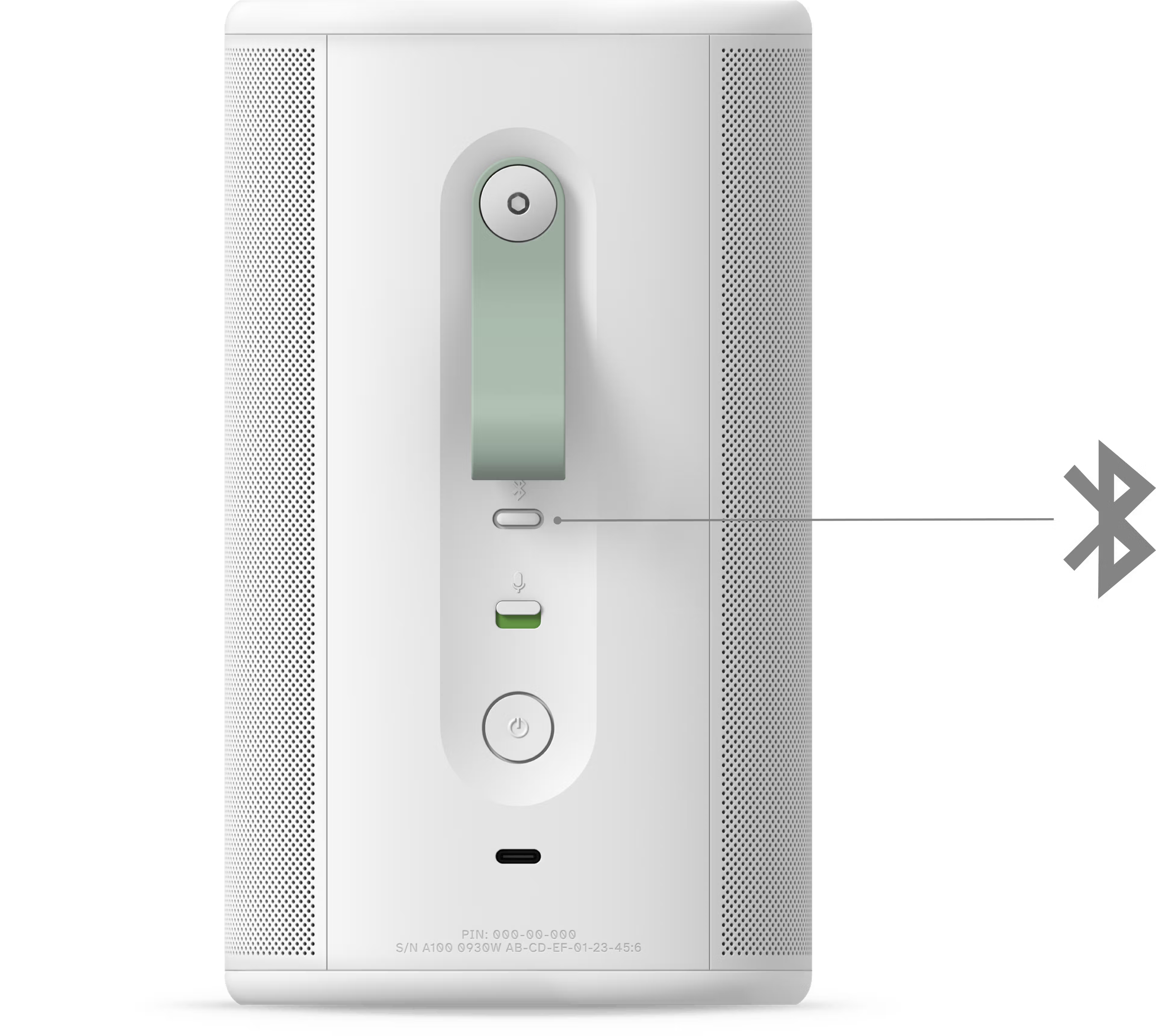
- Halte die Bluetooth-Taste auf der Rückseite deines Play gedrückt, bis du einen Ton hörst. Die Statusleuchte auf der Vorderseite beginnt blau zu blinken.
- Gehe in die Bluetooth-Einstellungen deines Geräts und wähle deinen Play aus der Geräteliste aus.
- Wenn die Verbindung erfolgreich hergestellt wurde, hörst du einen weiteren Ton und die Status-LED leuchtet für einige Sekunden durchgehend blau.


Du kannst diesen Vorgang wiederholen, um weitere Bluetooth-Geräte mit deinem Play zu verbinden.
Trenne dein Gerät von Play
Folge diesen Schritten, um dein Bluetooth-Gerät von deinem Play zu trennen.
Von deinem Bluetooth-Gerät
- Gehe in die Bluetooth-Einstellungen deines Geräts.
- Wähle deinen Play aus und tippe auf Trennen.
Am Play
Während dein Play per Bluetooth mit deinem Gerät verbunden ist, drücke die Bluetooth-Taste auf der Rückseite, um den Bluetooth-Modus zu verlassen.
Play verfügt über eine Einstellung für das automatische Trennen bei Inaktivität, die deinen Play nach 30 Minuten Inaktivität von einem Bluetooth-Gerät trennt. Diese Einstellung ist standardmäßig deaktiviert, kann aber in den Einstellungen unter Über dein System ausgewählt werden, indem du Play auswählst > Bluetooth> Automatisches Trennen bei Inaktivität aktiviert werden.


Play erneut mit einem Bluetooth-Gerät verbinden
Führe diese Schritte aus, um dein zuvor gekoppeltes Gerät erneut mit deinem Play zu verbinden:
Auf deinem Bluetooth-Gerät
- Gehe zu den Bluetooth-Einstellungen deines Geräts.
- Wähle deinen Play aus der Liste der zuvor verbundenen Geräte aus, um die Verbindung wiederherzustellen.
An deinem Play
- Drücke die Bluetooth-Taste auf der Rückseite deines Play, um in den Bluetooth-Modus zu wechseln. Play sucht dann nach der zuletzt verbundenen Bluetooth-Verbindung.
- Wenn dein Play ein zuvor gekoppeltes Gerät findet, leuchtet die Status-LED durchgehend blau und du hörst einen Ton, der bestätigt, dass die Verbindung wiederhergestellt wurde.
Du kannst Play so einstellen, dass automatisch eine Verbindung zum zuletzt verwendeten Bluetooth-Gerät hergestellt wird. Diese Einstellung ist standardmäßig deaktiviert, kann aber in den Einstellungen unter Über dein System > Play > Bluetooth > Immer automatisch verbinden aktiviert werden.


