TrueCinema für Sonos Ace einrichten
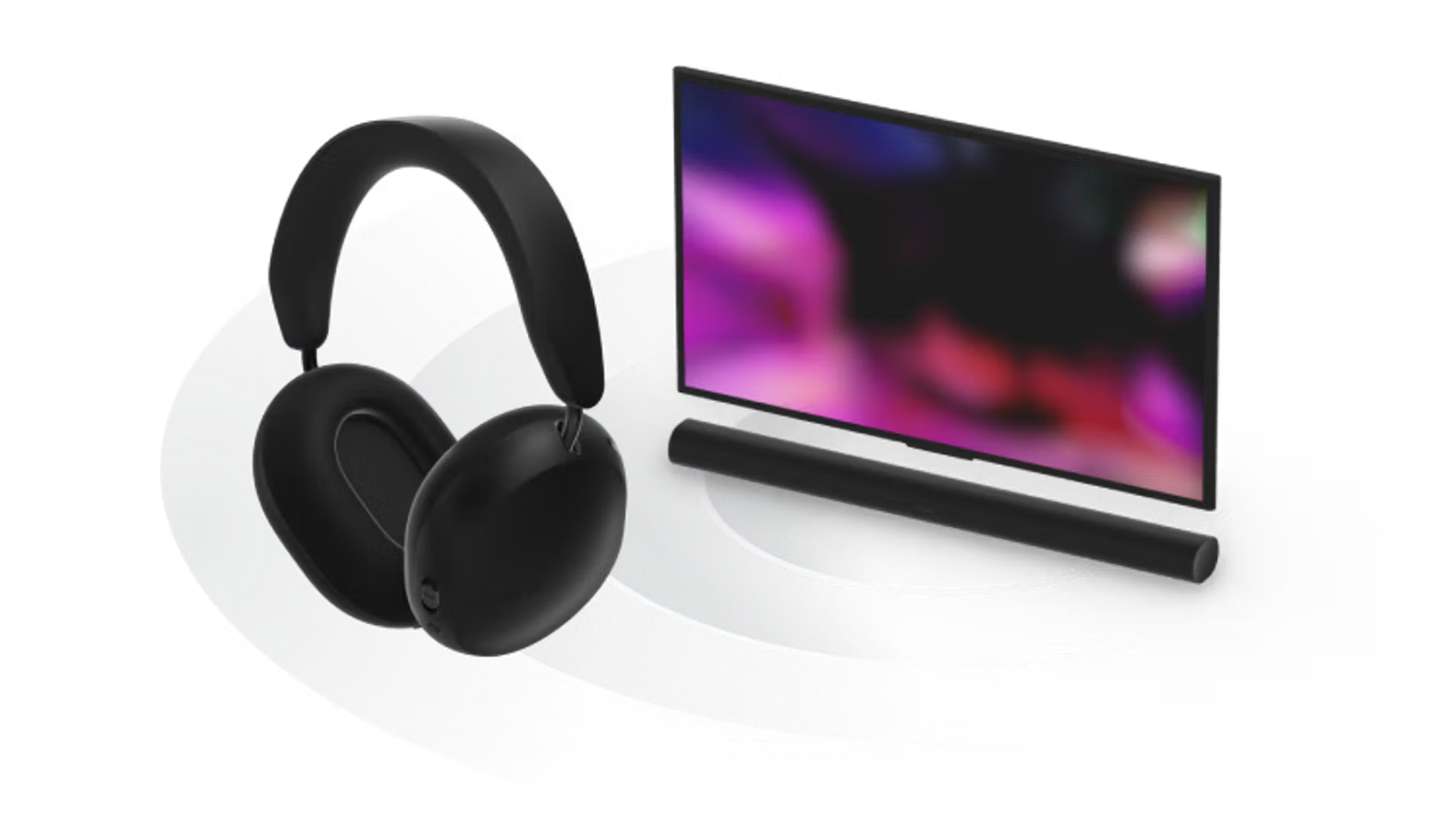
TrueCinema verwendet Sonos Ace und eine kompatible Sonos Soundbar, um ein realistischeres und immersiveres Heimkino-Audioerlebnis zu schaffen. TrueCinema erfasst die Akustik eines Raumes und passt automatisch das binaurale Rendering auf Sonos Ace an, sodass Benutzer virtuellen Surround-Sound genießen können.
Anforderungen
Du kannst die Sonos App für iOS oder Android verwenden, um TrueCinema mit deinem Sonos Ace einzurichten. WiFi muss aktiviert seinam Heimkino-Speaker, damit er mit TrueCinema funktionieren kann.
TV Audio Swap muss auf einem unterstützten Heimkino-Speaker konfiguriert sein, bevor TrueCinema aktiviert werden kann.
Unterstützte Heimkino-Lautsprecher
Du kannst TrueCinema mit den folgenden Heimkino-Lautsprechern verwenden:
- Arc
- Arc SL
- Arc Ultra
- Beam (Gen. 1)
- Beam (Gen. 2)
- Ray
TrueCinema einrichten
Um TrueCinema einzurichten, muss der Sonos Ace bereits in der Sonos App eingerichtet und mit deinem iOS- oder Android-Gerät verbunden sein. TV Audio Swapmuss vor der Einrichtung von TrueCinema konfiguriert sein.
- Gehe zum Einstellungen Menü und wähle deinen Sonos Ace im Abschnitt „Kopfhörer“ aus.
- Unter TV Audio Swap wähle TrueCinema aus.
- Wähle den Heimkino Speaker aus, den du nutzen möchtest, und befolge anschließend die Anweisungen in der App, um die Einrichtung abzuschließen.


Tipps für eine gute TrueCinema-Einstellung
Geräusche minimieren: Versuche während der TrueCinema-Einstellung Geräusche so gut wie möglich zu minimieren. Geräusche wie Sprechen, Schritte und laute Haushaltsgeräte können Probleme während der Einstellung verursachen. Achte darauf, das Mikrofon des Sonos Ace nicht zu blockieren oder zu berühren.
Mach es dir bequem: Für die besten Ergebnisse versuche, während der TrueCinema-Einstellung in deinem typischen TV-Sitzplatz zu sitzen. Der Sonos Ace muss während des gesamten Einstellungsprozesses getragen werden.
TrueCinema aktivieren oder deaktivieren
Sobald TrueCinema eingerichtet ist, kann es über die Sonos App für iOS oder Android aktiviert oder deaktiviert werden.
- Gehe zum Menü Einstellungen und wähle deinen Sonos Ace im Abschnitt „Kopfhörer“ aus.
- Wähle unter TV Audio Swap TrueCinema aus.
- TrueCinema kann ein oder aus für jeden Raum, in dem es aktiviert wurde, umgeschaltet werden.


