Deinen SYMFONISK Speaker einrichten
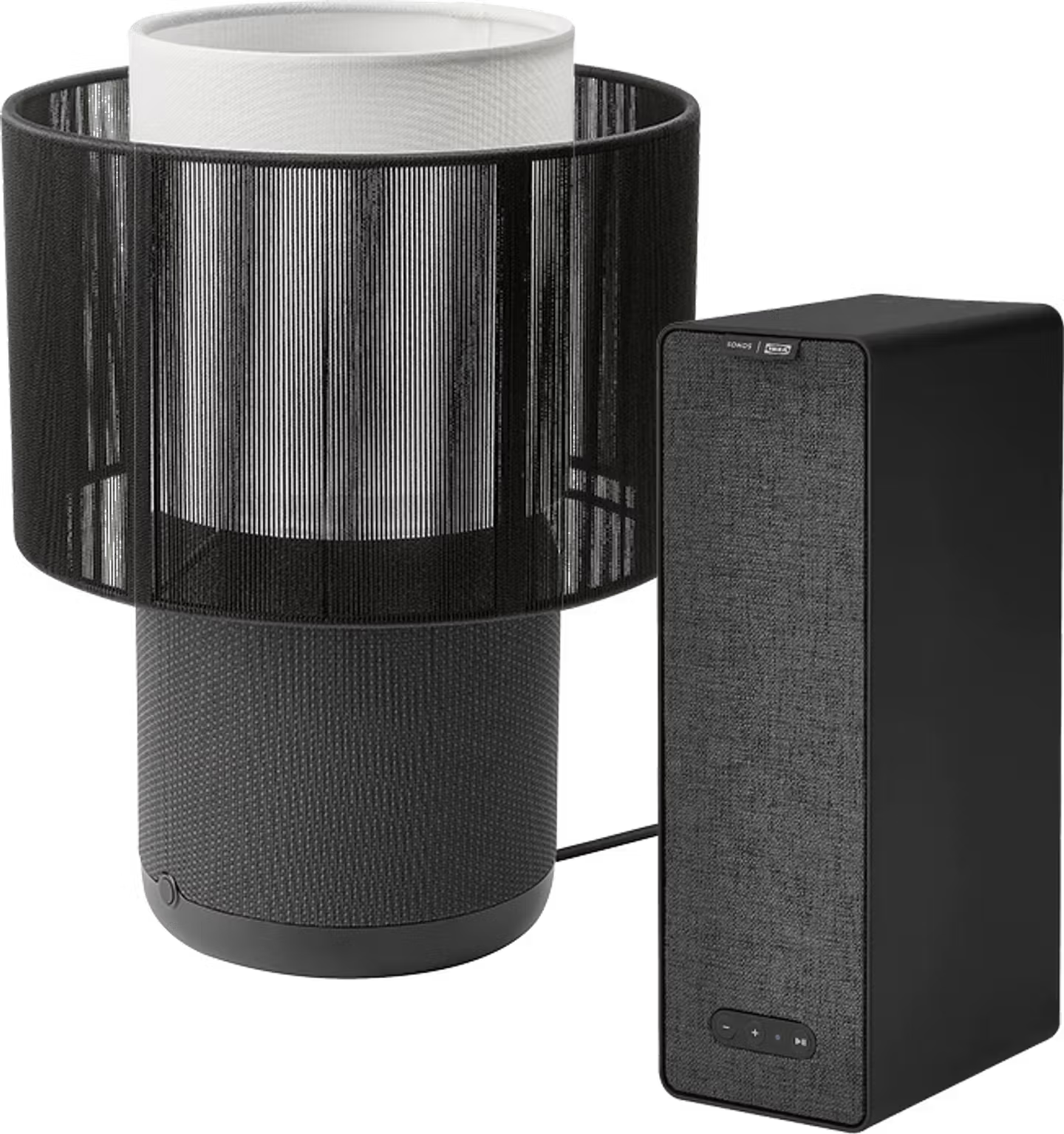
Dieser Artikel wird dir helfen, mit der Einrichtung deines SYMFONISK Speakers zu beginnen. Die Anweisungen in diesem Artikel gelten für alle verfügbaren SYMFONISK Produkte:
- SYMFONISK WiFi-Regallautsprecher (Gen 1) und (Gen 2)
- SYMFONISK Tischlampe mit WiFi-Lautsprecher (Erscheinungsjahr 2019)
- SYMFONISK Lampenfuß mit WiFi-Lautsprecher (Erscheinungsjahr 2021)
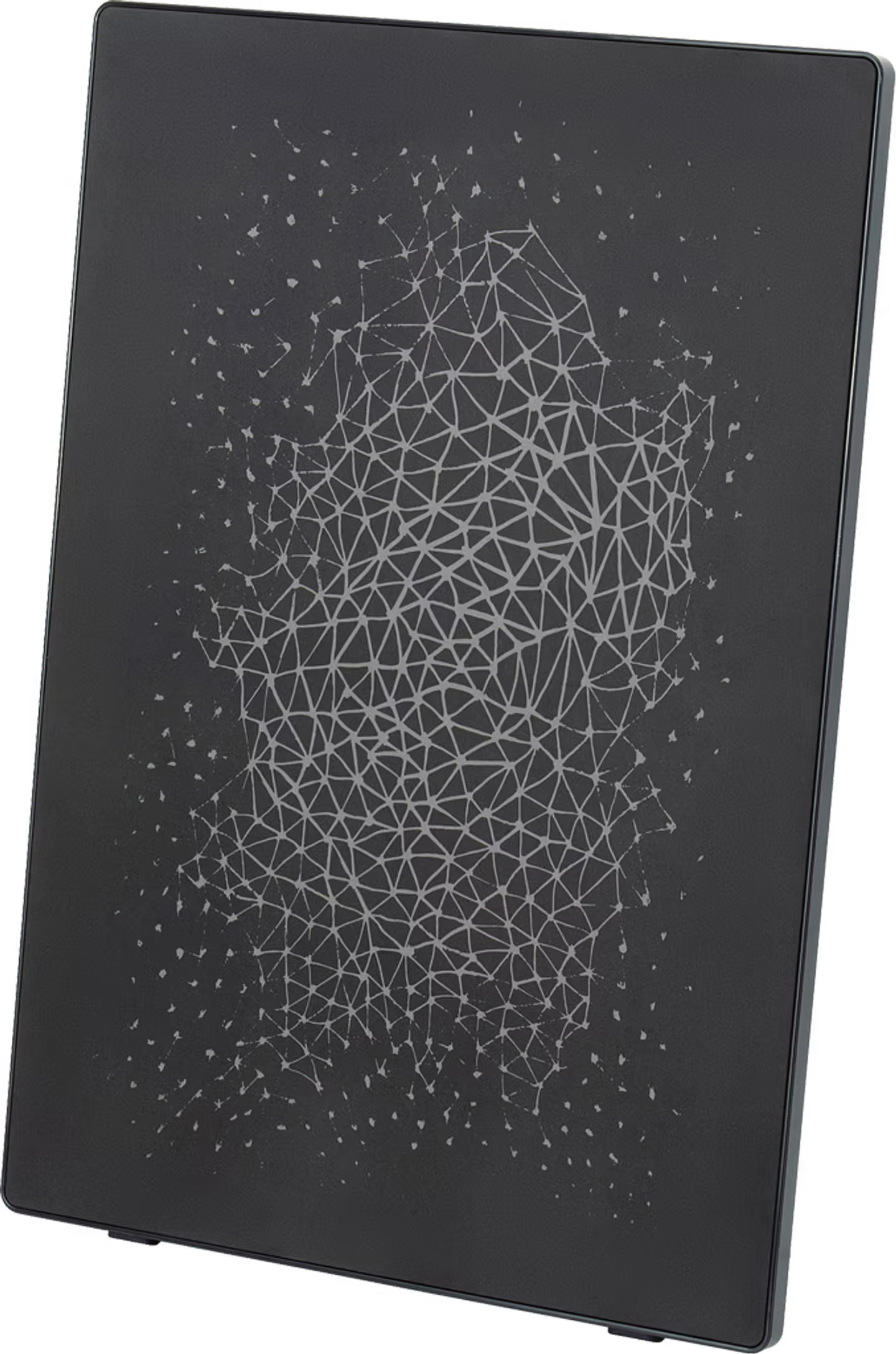
- SYMFONISK Bilderrahmen mit WiFi-Lautsprecher
- SYMFONISK Stehlampe mit WiFi-Lautsprecher
Bevor du loslegst
- Stelle dein SYMFONISK Produkt an den gewünschten Platz und schließe es an die Stromversorgung an.
- Lade die Sonos App für iOS oder Android herunter. Die App wird dich durch den Einrichtungsprozess führen.
- Einige SYMFONISK Produkte sind nicht kompatibel mit der älteren Sonos S1 Controller App. In unserem Kompatibilitätsartikel erfährst du, welche Produkte die neueste Sonos App benötigen.
Ein neues Sonos System mit SYMFONISK einrichten
- Öffne die Sonos App für iOS oder Android.
- Unter Beginne mit der Einrichtung , richte ein neues System ein, indem du Lautsprecher oder Komponente auswählst, dann erstelle oder melde dich bei deinem Sonos Account an.
- Wähle Hinzufügen im Pop-up, das deinen Sonos SYMFONISK Lautsprecher zeigt.
- Falls du die Sonos S1 Controller App nutzt, wähle Weiter , dann wähle Produkte einrichten .
- Befolge die Schritte in der App, um deinen SYMFONISK Speaker einzurichten und deine Inhaltsdienste hinzuzufügen.
Füge SYMFONISK zu deinem bestehenden Sonos System hinzu
- Öffne die Sonos App für iOS oder Android.
- Gehe zum Einstellungen Menü und wähle Lautsprecher oder Komponente hinzufügen.
- Wenn du die Sonos S1 Controller App verwendest, gehe zur Einstellungen Registerkarte und wähle System , dann wähle Produkt hinzufügen.
- Befolge die Schritte in der App, um deinen SYMFONISK Speaker zu deinem Sonos System hinzuzufügen.


Probleme bei der Einrichtung?
Wenn dein SYMFONISK Bilderrahmen während der Einrichtung Probleme mit der Verbindung hat, schaue in unserem Artikel " Produkt nicht gefunden " nach Hilfe.
Verwende die Stromdurchleitung mit zwei SYMFONISK Bilderrahmen
Der SYMFONISK Bilderrahmen kann Strom über ein Stromdurchleitungskabel an einen zweiten SYMFONISK Bilderrahmen weiterleiten. Verwende das Durchleitungskabel, um den Stromausgang des ersten Bilderrahmens mit dem Stromeingang des zweiten Bilderrahmens zu verbinden. Wenn der erste Bilderrahmen an die Stromversorgung angeschlossen ist, werden beide Produkte eingeschaltet.
Die Stromdurchleitung ist auf insgesamt zwei SYMFONISK Bilderrahmen begrenzt. Das Durchleitungskabel überträgt nur Strom, es sendet keine Daten oder Netzwerkinformationen. Das Volumen und die Einstellungen jedes Bilderrahmens werden separat in der Sonos-App gesteuert.


