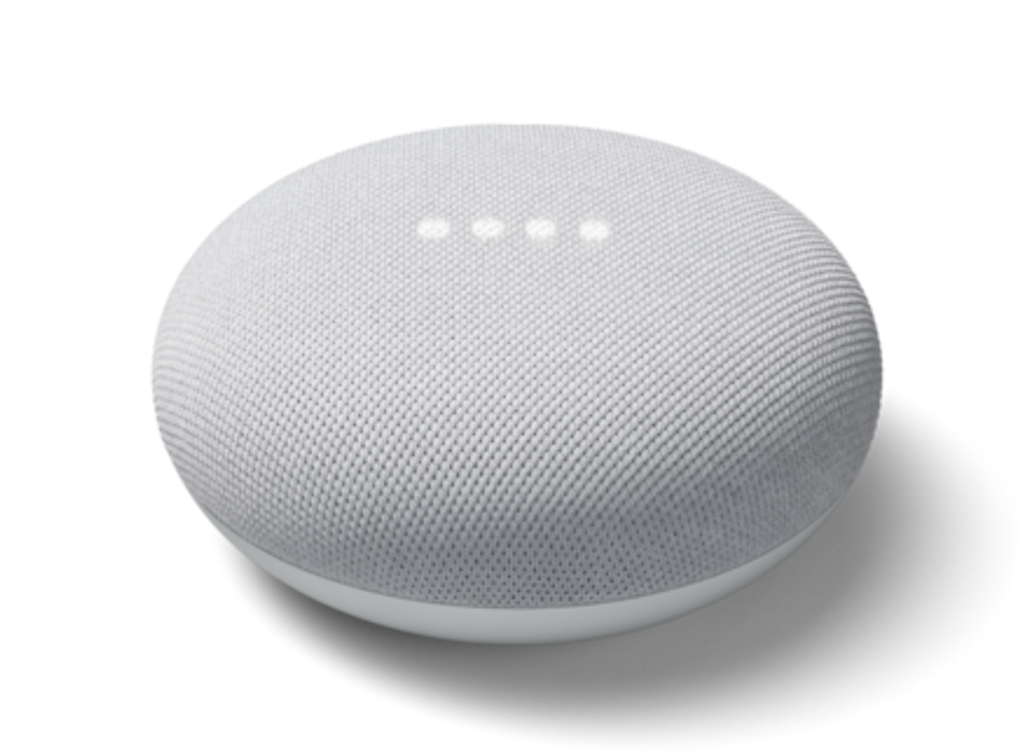
Google Assistant funktioniert nicht auf Sonos
In diesem Artikel findest du Schritte zur Behebung von Problemen, wenn Google Assistant den Einrichtungsprozess nicht abschließt, Befehle nicht ausführt, gar nicht reagiert oder mit einer Fehlermeldung antwortet.
Bevor du beginnst
- Wenn dein sprachgesteuerter Sonos Speaker einen physischen Mikrofon-Schalter hat, stelle sicher, dass er eingeschaltet ist. Überprüfe außerdem die Statusleuchte über der Mikrofontaste oder Sprachdiensttaste. Wenn die Leuchte aus ist, tippe auf die Taste, um das Mikrofon oder den Sprachdienst wieder zu aktivieren, und versuche den Befehl erneut.
- Stelle den Speaker weiter weg von Wänden, anderen Speakern und Geräuschquellen auf, damit Google Assistant dich besser hören kann.
- Du kannst überprüfen, was dein Google Assistant verstanden hat, unter http://myactivity.google.com, indem du einen Filter für Assistant setzt. Wenn Google Assistant deine Befehle nicht richtig versteht, versuche, dein Gerät so zu platzieren, dass laute Umgebungsgeräusche reduziert werden, die die Erkennung durch deinen sprachgesteuerten Sonos Speaker (oder ein Google Assistant-fähiges Produkt) beeinträchtigen könnten.
- Ein Google Account mit Google Assistant kann immer nur mit einem Sonos System gleichzeitig verwendet werden. Wenn du ein zweites Sonos System an einem anderen Standort hast, benötigst du einen zweiten Google Account, um Google Assistant an beiden Orten zu nutzen.
- Zur Fehlerbehebung dieses Problems wird ein iOS Gerät benötigt.


Wenn du Sonos Speaker mit Sprachsteuerung hast
- Entferne Google Assistant von jedem Sonos Speaker mit Sprachsteuerung.
- Entferne alle Verknüpfungsversuche aus dem Google Account.
- Öffne die Google Assistant App auf deinem iOS-Gerät und wähle das Profil-Symbol . Scrolle nach unten und wähle Home Control . Wähle Sonos und wähle Verknüpfung aufheben .
- Entferne alle Sonos-Verbindungen aus dem Google-Konto.
- Öffne die Google Home App und wähle das Profil-Symbol . Wähle Google-Konto verwalten und öffne Daten und Datenschutz . Scrolle nach unten zu Apps und Dienste von Drittanbietern und suche Sonos in der angezeigten Liste. Wähle Alle Verbindungen mit Sonos löschen und wähle Bestätigen .
- Führe den Google Assistant Einrichtungsprozess erneut durch und füge den Dienst wieder zu deinen Sonos Speakern hinzu. Überprüfe beim Einrichten, ob die Google Assistant App mit dem richtigen Account angemeldet ist.
- Stelle sicher, dass alle Inhaltsdienste, die du im Google Assistant hinzugefügt hast, auch zu Sonos hinzugefügt wurden .
- Wenn du fertig bist, versuche, dem Google Assistant einen weiteren Befehl zu geben.
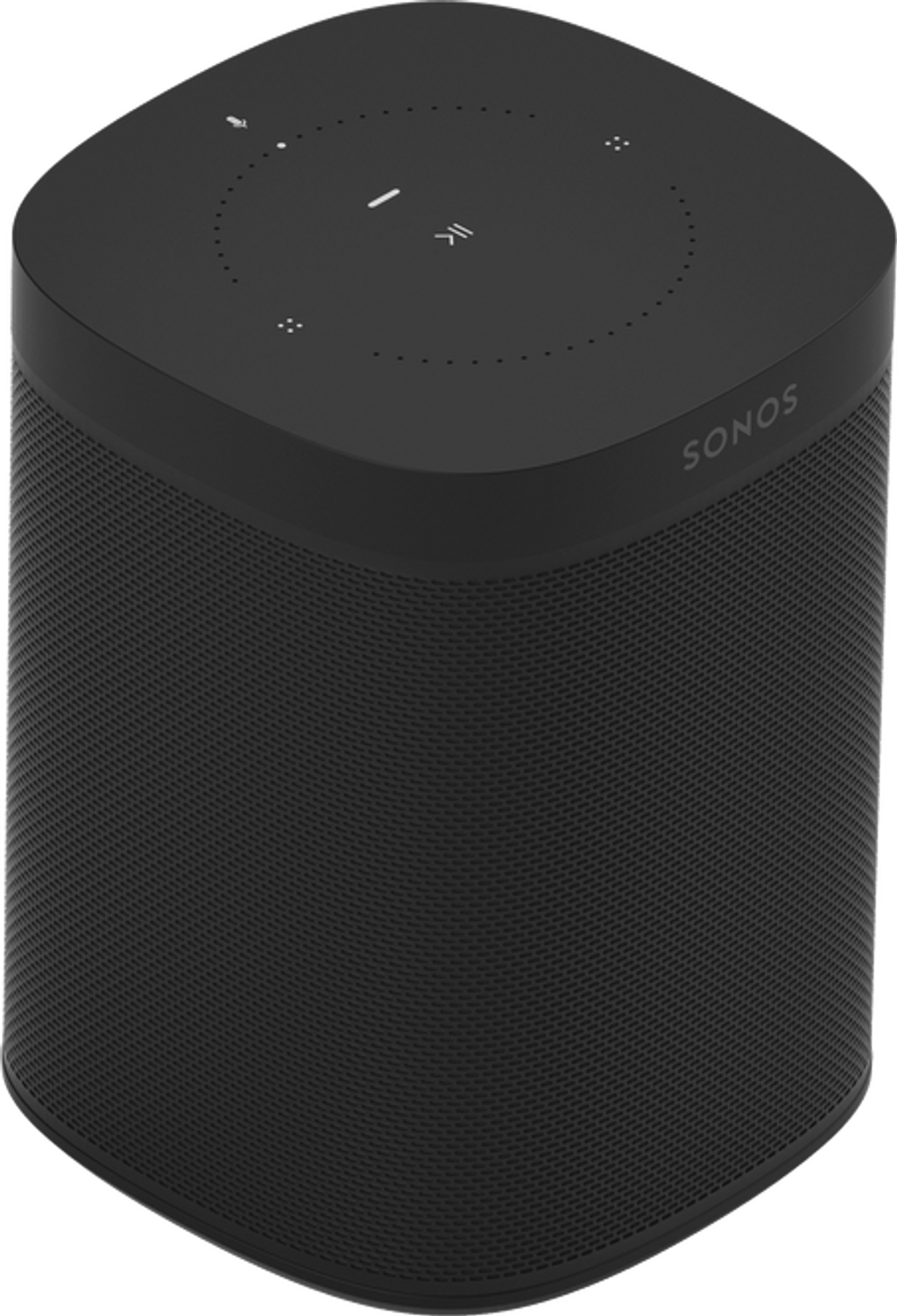
Wenn du keine Sonos Speaker mit Sprachsteuerung hast
- Öffne die Google Home App für iOS.
- Wähle in der Registerkarte Geräte eines deiner aufgeführten Sonos Produkte aus und tippe dann oben rechts auf das Einstellungen-Symbol.
- Wähle im Bildschirm Einstellungen Sonos-Verknüpfung aufheben . Dadurch öffnet sich das Menü „Geräte hinzufügen“, in dem du Sonos und dann Account-Verknüpfung aufheben auswählen kannst.
- Nachdem Sonos getrennt wurde,richte Google Assistant erneut ein– verwende dazu die Sonos App.
- Stelle sicher, dass alle Inhaltsdienste, die du im Google Assistant hinzugefügt hast, auch zu Sonos hinzugefügt wurden .
- Wenn alles abgeschlossen ist, versuche, Sonos mit einem Befehl über dein Google Assistant Gerät zu steuern.