Deinen Sonos Sub einrichten
Dieser Artikel führt dich durch die Einrichtung deines Sonos Sub. Die folgenden Schritte gelten für alle Sub Modelle und Generationen. Beachte jedoch, dass je nach Sub Modell unterschiedliche App- oder Produktanforderungen bestehen können. Diese findest du im Abschnitt Kompatibilität.
Weitere Informationen zu Produktfunktionen und technischen Daten findest du auf der Produktseite des Sub .
Bevor du beginnst
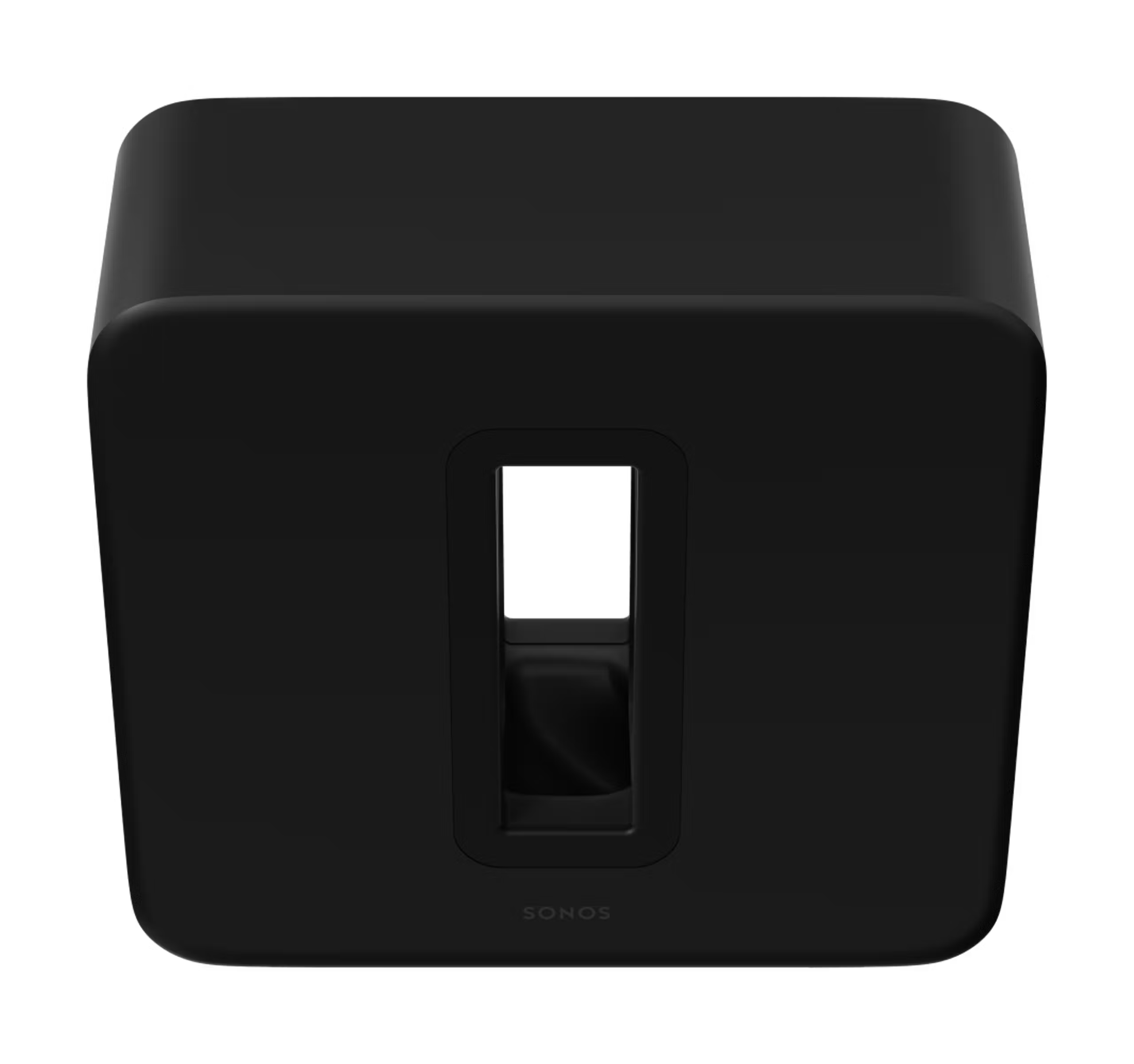
- Stelle deinen Sub an den gewünschten Platz und schließe ihn an den Strom an. Achte darauf, dass mindestens eine Seite des Schlitzes frei bleibt. Wenn du ihn vertikal an einer Wand platzierst, darf die vordere Öffnung nicht blockiert sein. Wenn du den Sub waagerecht auf den Boden legst, stelle nichts darauf.
- Der Sub verbindet sich kabellos mit deinem primären Sonos Produkt. Stelle sicher, dass sie sich im selben Raum befinden.
- Wenn du einen Sonos Heimkino Speaker und einen Sub gleichzeitig einrichtest, richte zuerst den Heimkino Speaker ein. Die App führt dich während des Einrichtungsprozesses durch das Hinzufügen deines Subs.
- Wenn du einen Sub zu einem Sonos Speaker hinzufügst, der bereits eingerichtet ist, folge den untenstehenden Schritten.
Kompatibilität
Heimkino-Kompatibilität
- Sub (Gen 1, 2 und 3) sind mit allen Sonos Heimkino Speakern kompatibel.
- Sub 4 ist mit allen Sonos Heimkino Speakern kompatibel, außer Playbar und Playbase.
Produktkompatibilität
- Sub 4 ist nicht kompatibel mit Play:1, Play:3, Play:5 (Gen 2), Connect:Amp, SYMFONISK Bookshelf (Gen 1) oder SYMFONISK Table lamp (Gen 1).
- Alle Sub Produkte sind nicht mit Move Produkten, Roam Produkten, Port, ZP80, ZP90, Connect oder Connect:Amp (Gen 1) kompatibel.
App-Kompatibilität
- Sub 4 und Sub (Gen 3) sind nicht mit der Sonos S1 Controller App kompatibel.
Einen Sub hinzufügen
- Öffne die Sonos App für iOS oder Android.
- Gehe zum Einstellungen-Menü.
- Wenn du die S1 Controller App verwendest, gehe zum Tab Einstellungen und wähle System .
- Wähle unter „Über dein System“ den Raum aus, dem du deinen Sub hinzufügen möchtest.
- Wähle Sub verbinden.
- Folge den Anweisungen, um den Sub zu deinem Sonos System hinzuzufügen.


Wenn du deinen Sub bereits eingerichtet hast, ihn aber in einem anderen Raum verwenden möchtest, sieh dir unseren Artikel zum Entfernen deines Sub an.
Probleme beim Setup?
Wenn dein Sub beim Setup Probleme mit der Verbindung hat, findest du in unserem Artikel „Produkt nicht gefunden“ Hilfe.
Zwei Subs mit deinem Heimkino Speaker verwenden
Einige Sonos Heimkino Speaker können mit bis zu zwei Subs verbunden werden.
- Arc Ultra, Beam Ultra: Kompatibel mit zwei Sub 4, Sub (Gen 3) oder einer Kombination aus beiden.
- Arc, Beam (Gen 1 und 2), Ray und Amp: Kompatibel mit allen Sub Modellen in bestimmten Konfigurationen:
- Sub 4 kann mit einem weiteren Sub 4 oder einem Sub (Gen 3) verwendet werden.
- Sub (Gen 3) kann mit einem Sub 4, einem weiteren Sub (Gen 3), einem Sub (Gen 2) oder einem Sub (Gen 1) verwendet werden.
- Playbar und Playbase: Kompatibel mit Sub (Gen 1, 2 und 3).
- Mindestens einer der Subs muss ein Sub (Gen 3) sein.
Führe die folgenden Schritte aus, um einen zweiten Sub zu deinem Heimkino-Speaker hinzuzufügen:
- Öffne die Sonos App für iOS oder Android.
- Gehe zum Einstellungen Menü.
- Wähle unter Über dein System den Heimkinoraum aus, der bereits einen Sub enthält.
- Wähle Zweiten Sub verbinden.
- Folge den Anweisungen, um den zweiten Sub zu deinem Heimkinosystem hinzuzufügen.
Sub-Audio-Einstellungen ändern
- Öffne die Sonos App für iOS oder Android.
- Gehe zum Einstellungen-Menü.
- Wenn du die S1 Controller App verwendest, gehe zur Einstellungen-Registerkarte und wähle System .
- Wähle unter „Über dein System“ den Raum aus, in dem sich dein Sub befindet.
- Wähle unter „Sound“ Sub-Audio aus.
Du kannst die unten aufgeführten Einstellungen anpassen. Wenn du zwei Subs zu einem Raum hinzugefügt hast, gelten die Einstellungen für beide Subs.
Einstellung
Beschreibung
Sub
Schalte das Sub-Audio ein oder aus.
Sub-Pegel
Verwende den Schieberegler, um die Lautstärke des Sub-Audios zu erhöhen oder zu verringern.
Phasenkontrolle
Wähle 0° oder 180°, um die Phase des Sub-Audios zu drehen. Passe diese Einstellung an, wenn du an deinem üblichen Hörplatz nicht genug Bass hörst.
Die Phasenkontrolle wird festgelegt, wenn du einen Raum mit einem Trueplay
Zurücksetzen
Wähle dies aus, um alle Sub-Audio-Einstellungen auf ihre Standardwerte zurückzusetzen.


