Controla Sonos mediante Live Activity de iOS
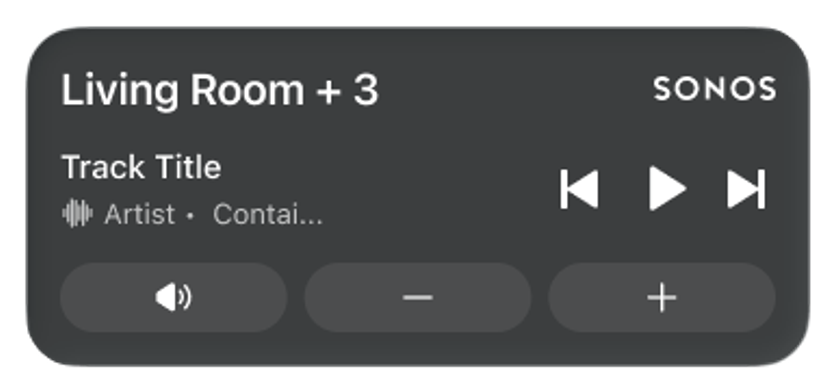
Con el lanzamiento previsto de la App 88 el 11 de agosto de 2026, Sonos vuelve a ofrecer la experiencia de ver la reproducción de Sonos desde la pantalla de bloqueo de iOS, pero de una forma completamente nueva. Esta función permite a los usuarios de iOS activar una Actividad en vivo de iOS que mostrará lo que se está reproduciendo en la habitación o grupo actual y ofrecerá controles básicos como reproducir/pausar, saltar, anterior/siguiente, subir/bajar volumen y silenciar.
La Actividad en vivo de iOS se puede quitar de la pantalla de bloqueo en cualquier momento.
Antes de empezar
- Asegúrate de que tu dispositivo iOS tenga iOS 18 o superior
- Actualiza a la última versión de la app Sonos
- Inicia sesión como propietario del sistema Sonos
Activa los controles de reproducción mediante la Actividad en vivo de iOS
- Abre la app Sonos para iOS.
- Vete a Cuenta y selecciona Preferencias de la app.
- Desde aquí, activa Actividad en vivo.
La actividad en vivo se mostrará después de iniciar la reproducción en un producto o grupo Sonos. La primera vez que aparezca la actividad en vivo, iOS pedirá permiso para Permitir actividad en vivo. Recomendamos seleccionar Permitir siempre.
Este permiso también se puede administrar en la app de ajustes de iOS:
- En los ajustes de iOS, ve a Apps, selecciona Sonos y luego Actividades en vivo.
- Configura tanto Permitir actividades en vivo como actualizaciones más frecuentes en activado.
Actividad en vivo desde la Dynamic Island de iOS

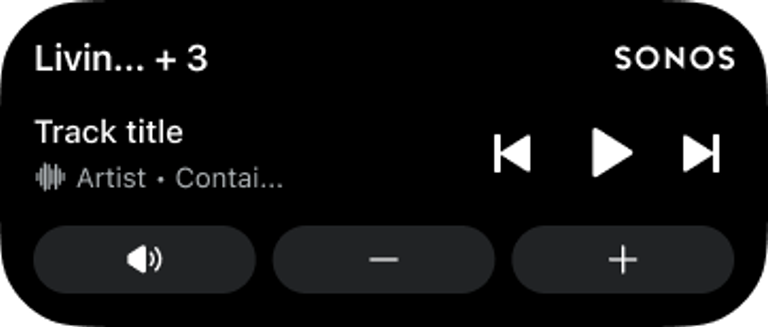
Los clientes que usan un iPhone 14 Pro o un dispositivo iOS más reciente también pueden ver la Actividad en vivo desde laDynamic Island, si su modelo de iPhone es compatible. La Dynamic Island es un área de la pantalla con forma de píldora en la parte superior, donde está la cámara frontal.
En el lado izquierdo de la Dynamic Island se mostrarán barras que indican la reproducción, mientras que en el lado derecho aparecerá el logotipo de Sonos dentro de un círculo.
- La apariencia de la Dynamic Island puede variar ligeramente si otras apps del dispositivo iOS también están utilizando una Actividad en vivo.
Si pulsas la Dynamic Island mientras la Live Activity de Sonos está activada, se abrirá la app Sonos. Si mantienes pulsada la Dynamic Island, se abrirán los controles de la Live Activity. Puedes hacerlo en cualquier momento, lo que te permite controlar Sonos fácilmente mientras navegas por otras apps o pantallas.
Live Activity desde tu Apple Watch y CarPlay
Cuando la Live Activity de Sonos está activada y hay contenido en reproducción, un Apple Watch o CarPlay conectado mostrará una actividad simple de Sonos, sin mostrar lo que se está reproduciendo ni ofrecer controles de reproducción. Si no quieres ver esto, puedes deslizar la Live Activity en tu teléfono y desaparecerá de tu Watch y CarPlay.
Más detalles
- Aunque puedes ver la Live Activity de iOS desde la pantalla de bloqueo, primero debes desbloquear tu iPhone con FaceID o un código antes de poder hacer cambios en la reproducción.
- La última habitación que seleccionaste en la app Sonos se mostrará en la Actividad en vivo. Para cambiar de habitación, selecciona otra habitación en la app Sonos y comienza a reproducir audio.
- Si tu dispositivo iOS se desconecta de la red wifi o si la app Sonos se cierra forzosamente, es posible que debas volver a abrir la app Sonos para que la Actividad en vivo vuelva a aparecer.
- La Actividad en vivo se eliminará automáticamente si el contenido se detiene o se pone en pausa durante más de 15 minutos.


