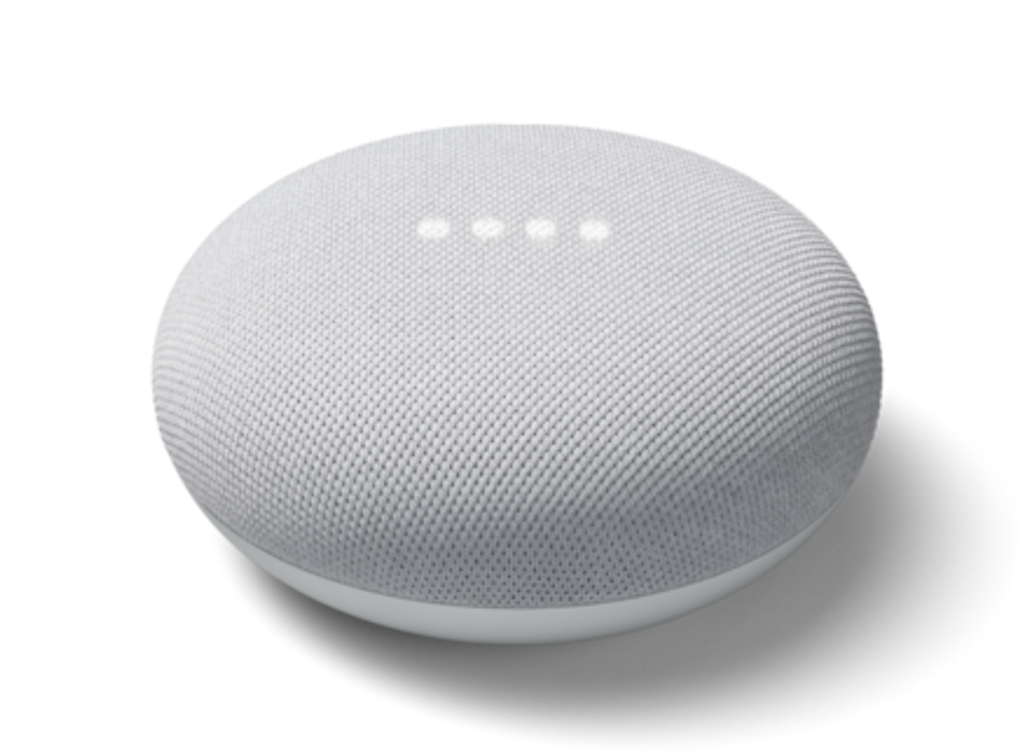
El Asistente de Google no funciona en Sonos
Este artículo ofrece pasos para resolver problemas cuando el Asistente de Google falla en el proceso de configuración, no sigue las peticiones, no responde en absoluto o responde con un error.
Antes de empezar
- Si tu altavoz Sonos con control por voz tiene un interruptor físico para el micrófono, asegúrate de que esté activado. Además, comprueba la luz de estado situada encima del botón del micrófono o botón del servicio de voz. Si la luz está apagada, toca el botón para volver a activar el micrófono o el servicio de voz y vuelve a intentar la petición.
- Aleja el altavoz de paredes, otros altavoces y fuentes de ruido de fondo para asegurarte de que el Asistente de Google pueda oírte.
- Puedes comprobar lo que ha escuchado tu Asistente de Google en http://myactivity.google.com añadiendo un filtro para Assistant . Si el Asistente de Google no escucha bien tus peticiones, prueba a mover el dispositivo para reducir el ruido ambiental fuerte que podría afectar a la capacidad de tu altavoz Sonos con control por voz (o producto compatible con el Asistente de Google) para oírte.
- Una cuenta de Google con el Asistente de Google solo se puede usar con un sistema Sonos a la vez. Si tienes un segundo sistema Sonos en otra ubicación, tendrás que usar una segunda cuenta de Google si quieres usar el Asistente de Google en ambos lugares.
- Se necesita un dispositivo iOS para solucionar este problema.


Si tienes altavoces Sonos con control por voz
- Elimina el Asistente de Google de cada altavoz Sonos con control por voz.
- Elimina todos los intentos de vinculación de la cuenta de Google.
- Abre la app Asistente de Google en tu dispositivo iOS y selecciona el icono de perfil . Desplázate hacia abajo y selecciona Control del hogar . Elige Sonos y selecciona Desvincular .
- Elimina todas las conexiones de Sonos de la cuenta de Google.
- Abre la app Google Home y selecciona el icono de perfil . Selecciona Administrar tu cuenta de Google y abre Datos y privacidad . Desplázate hacia abajo hasta Aplicaciones y servicios de terceros y localiza Sonos en la lista proporcionada. Elige Eliminar todas las conexiones que tienes con Sonos y selecciona Confirmar .
- Vuelve a realizar el proceso de configuración del Asistente de Google y añade de nuevo el servicio a tus altavoces Sonos. Asegúrate de que la app del Asistente de Google esté iniciada con la cuenta correcta al configurar.
- Asegúrate de que los servicios de contenido que hayas añadido en el Asistente de Google también estén añadidos a Sonos .
- Cuando termines, prueba a hacerle otra petición al Asistente de Google.
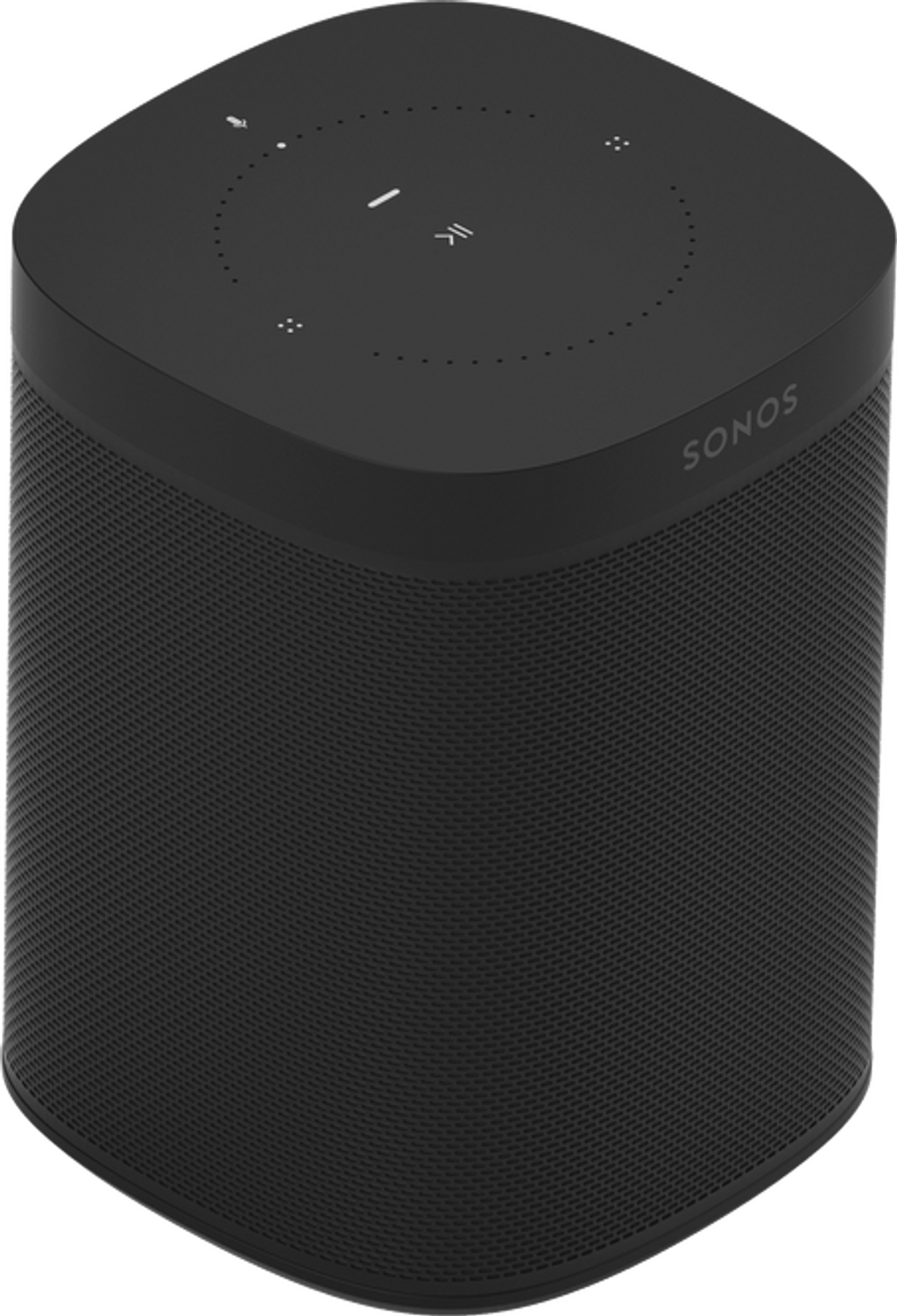
Si no tienes altavoces Sonos con control por voz
- Abre la app Google Home para iOS.
- En la pestaña Dispositivos , selecciona uno de tus productos Sonos que aparecen en la lista y luego selecciona el icono de Ajustes en la parte superior derecha.
- En la pantalla de Ajustes, selecciona Desvincular Sonos . Esto abrirá el menú Añadir dispositivos, donde puedes seleccionar Sonos y luego Desvincular cuenta .
- Después de desvincular Sonos,vuelve a configurar el Asistente de Googleusando la app de Sonos.
- Asegúrate de que los servicios de contenido que hayas añadido en el Asistente de Google también se hayan añadido a Sonos .
- Cuando termines, prueba a dar una orden a Sonos usando tu dispositivo con el Asistente de Google.