Uso de los controles táctiles en los productos Sonos
En este artículo te mostramos cómo controlar tu sistema Sonos usando los controles táctiles de tus productos Sonos, como Era 100 y Move. Para los productos que tienen botones físicos, como Play:1 o Playbar, consulta nuestro artículo sobre cómo usar los controles con botones .
Productos con control deslizante de volumen
Estas instrucciones aplican a los siguientes productos Sonos:
- Arc Ultra
- Beam Ultra
- Era 100
- Era 100 Pro
- Era 100 SL
- Era 300
- Move 2
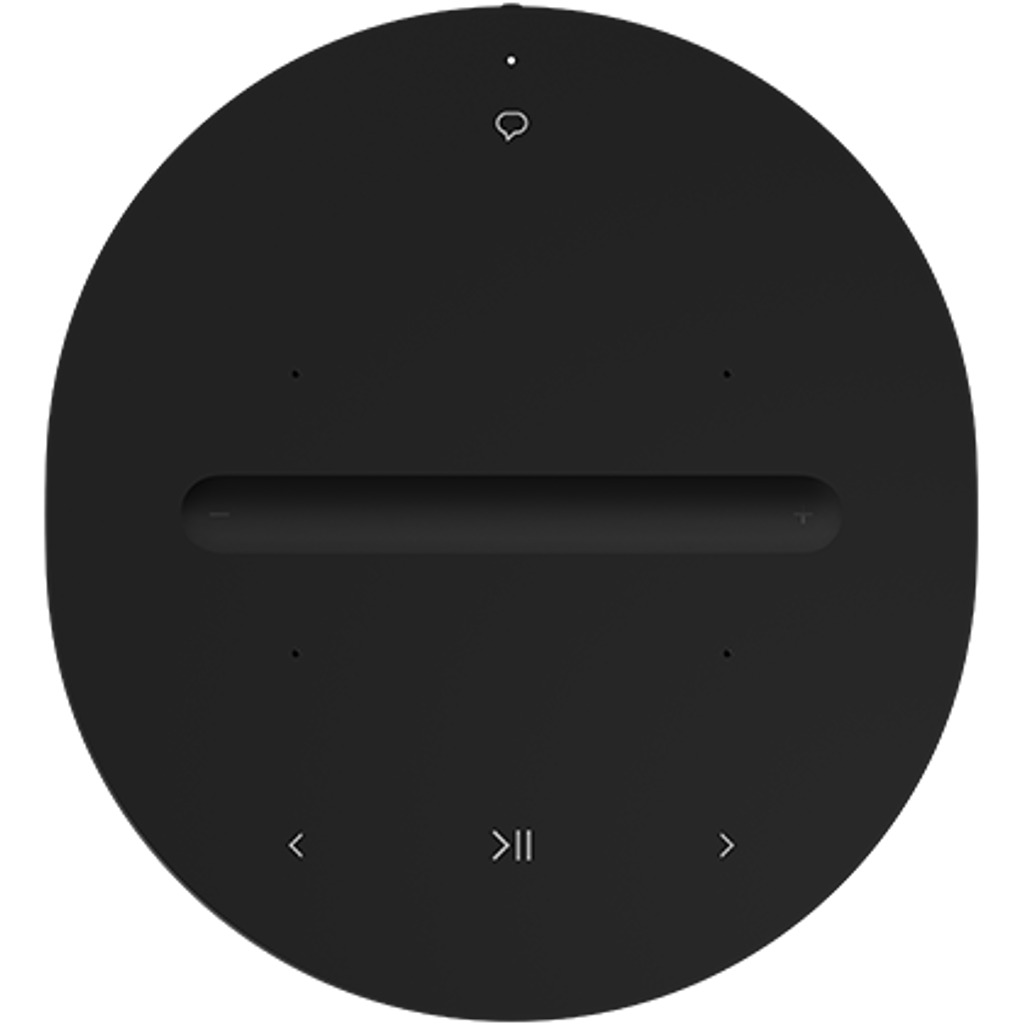
Reproducir y pausar
Toca el botón de reproducir/pausar una vez para reproducir o pausar el audio.


Cambiar el volumen
- Desliza el dedo hacia arriba o hacia abajo en el control deslizante de volumen para subir o bajar el volumen.
- También puedes subir o bajar el volumen pulsando los botones + más o – menos que están a cada extremo del control deslizante de volumen. Cuando se está reproduciendo audio, también puedes mantener pulsados los botones + más o - menos para subir o bajar el volumen de forma continua.
Saltar canciones
Los botones de flecha junto al botón de reproducir/pausar te permiten saltar o volver a canciones anteriores cuando esté disponible.
- Pulsa la flecha derecha para saltar a la siguiente canción.
- Pulsa la flecha izquierda para volver a la canción anterior.


Agrupar habitaciones
- Mantén pulsado el botón de reproducción/pausa para agrupar tu producto con otra habitación que esté reproduciendo audio. Si tienes varias habitaciones reproduciendo contenido diferente, sigue manteniendo pulsado el botón de reproducción/pausa para ir pasando por cada habitación que esté reproduciendo.
- Suelta el botón de reproducir/pausar. Ahora tu producto estará agrupado con esa otra habitación.
Activar o desactivar los servicios de voz
Con los productos compatibles con voz, puedes activar o desactivar los servicios de voz usando el botón de servicio de voz. Ten en cuenta que esto no desactiva ni activa el micrófono, lo cual se puede hacer usando el interruptor del micrófono en la parte trasera del producto.


- Cuando la luz está encendida, los servicios de voz están activados y puedes usar comandos de voz.
- Cuando la luz está apagada, los servicios de voz están desactivados.
Productos sin control deslizante de volumen
Estas instrucciones aplican a los siguientes productos Sonos:
- Amp
- Arc
- Arc SL
- Beam (1.ª gen.)
- Beam (2.ª gen.)
- Five
- Move
- One (1.ª gen.)
- One (2.ª gen.)
- One SL
- Play:5 (2.ª gen.)
- Playbase
- Ray
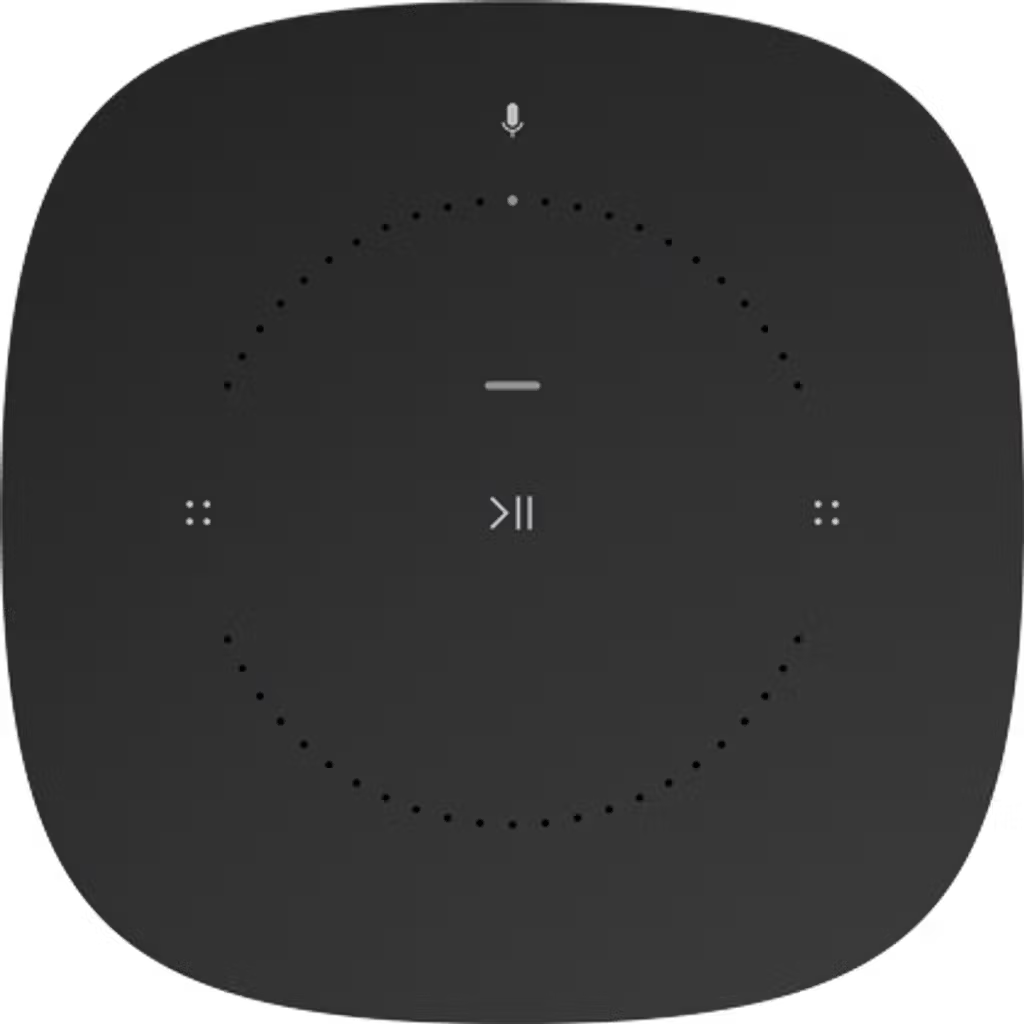
Reproducir y pausar
- Toca el botón de reproducir/pausar una vez para reproducir o pausar el audio.
Cambiar el volumen
- Cuando el producto está en posición horizontal, pulsa el botón de la izquierda para bajar el volumen y el botón de la derecha para subirlo.
- En posición vertical, el botón superior sube el volumen, mientras que el botón inferior lo baja.


Saltar canciones
- Desliza el dedo de izquierda a derecha sobre los controles táctiles para saltar a la siguiente canción (cuando sea posible). Desliza de derecha a izquierda para volver a la canción anterior.
Agrupar habitaciones
- Mantén pulsado el botón de reproducción/pausa de un producto para agruparlo con otra habitación que esté reproduciendo contenido. Si tienes varias habitaciones reproduciendo contenido diferente, sigue manteniendo pulsado el botón de reproducción/pausa para ir pasando por cada habitación que esté reproduciendo.
- Suelta el botón de reproducción/pausa y ese producto se agrupará con la otra habitación.
Activar o desactivar el micrófono
En los productos Sonos con control por voz, pulsa el icono de micrófono para activar o desactivar el micrófono.


- Cuando la luz está encendida, el micrófono está activado y puedes usar comandos de voz.
- Cuando la luz está apagada, el micrófono está desactivado.
- Cuando el micrófono está desactivado, puedes seguir usando los comandos de voz manteniendo pulsado el botón del micrófono. Al soltarlo, el micrófono se desactivará de nuevo.
Desactivar los controles táctiles
- Abre la app Sonos para iOS o Android
- Ve al menú Ajustes.
- Si usas la app Sonos S1 Controller, ve a la pestaña de Ajustes y selecciona Sistema.
- Elige el producto con controles táctiles que quieras desactivar.
- En Hardware, activa o desactiva la opción Controles táctiles para encender o apagar los controles táctiles.


Nota: Si has desactivado los controles táctiles en un producto Sonos que tiene un botón Bluetooth, el botón Bluetooth también se desactivará.


