Configura tu Sonos Connect
Este artículo te guiará en la configuración de tu Connect. Puedes encontrar más información sobre las características y especificaciones del producto en la guía del producto de Connect.
Antes de empezar
- Coloca tu Connect en el sitio que quieras y enchúfalo a la corriente.
- Descarga la app Sonos para iOS o Android. La app te guiará durante el proceso de configuración.
- Los modelos antiguos de Connect requieren el uso de la app Sonos S1 Controller y no se pueden utilizar con la última app de Sonos. Consulta nuestro artículo de compatibilidad para obtener más información.
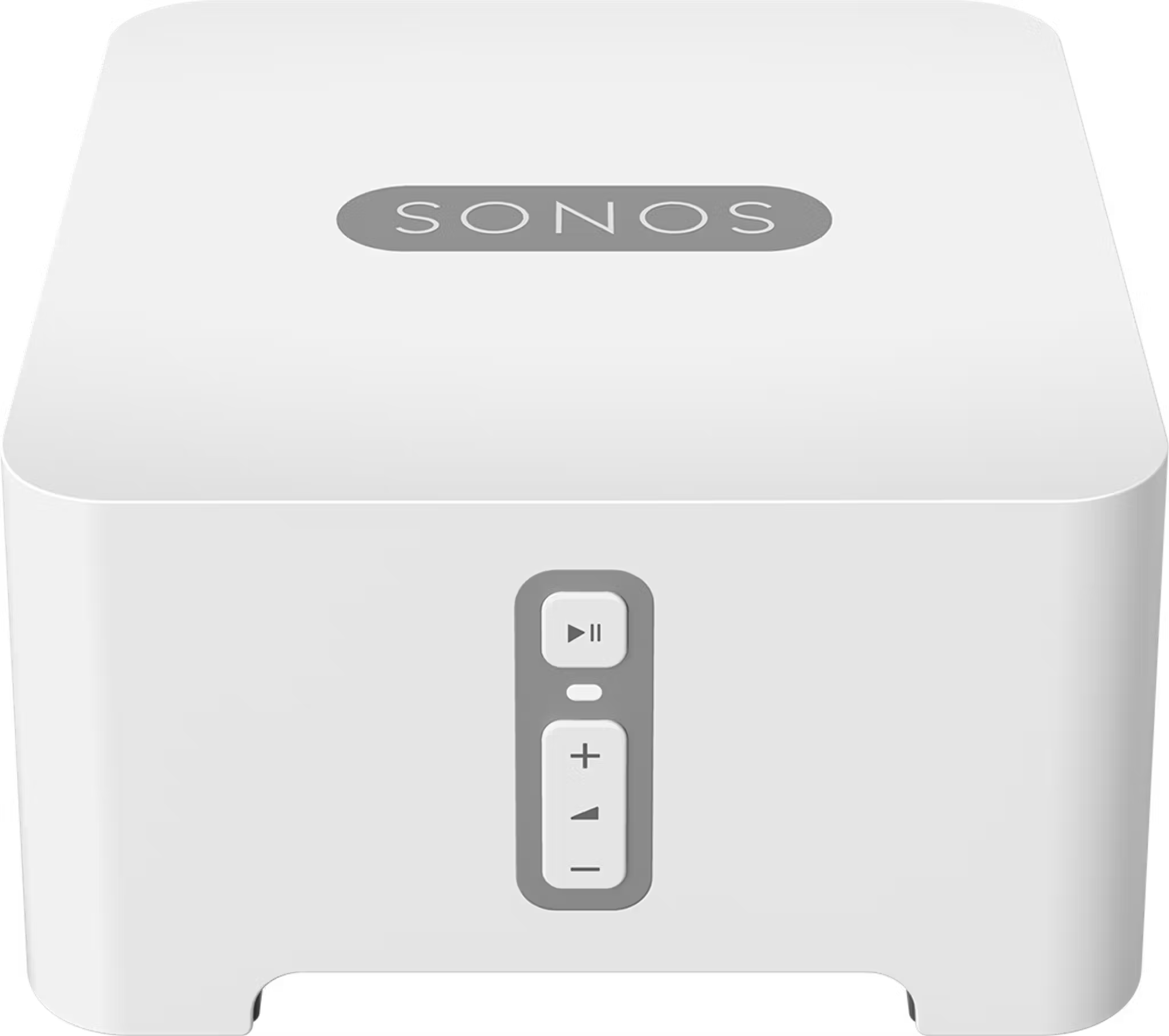
Configura un nuevo sistema Sonos con Connect
- Abre la app Sonos para iOS o Android.
- Selecciona Altavoz o componente , luego crea o inicia sesión en tu cuenta Sonos.
- Selecciona Añadir en el mensaje emergente que muestra tu Sonos Connect.
- Si estás utilizando el Sonos S1 Controller, selecciona Continuar , luego elige Configurar productos .
- Sigue los pasos que aparecen en la app para configurar tu Connect y añadir tus servicios de contenido.
Añade Connect a tu sistema Sonos existente
- Abre la app Sonos para iOS o Android.
- Ve a los Ajustes y selecciona Añadir Altavoz o Componente.
- Si estás utilizando la app Sonos S1 Controller, ve a la pestaña de Ajustes y selecciona Sistema , luego elige Añadir producto.
- Sigue los pasos en la app para añadir Connect a tu sistema Sonos.


¿Problemas durante la configuración?
Si tu Connect tiene problemas para conectarse durante la configuración, consulta nuestro artículo "Producto no encontrado" para obtener ayuda.
Entradas y salidas de audio de Connect
Entradas de audio
Connect tiene un conjunto de entradas RCA analógicas que te permiten conectar dispositivos como tocadiscos o reproductores de CD. Simplemente conecta el cable RCA de tu dispositivo de audio externo a las entradas RCA de Connect etiquetadas IN. Para más información, consulta nuestro artículo sobre el uso de line-in en Sonos.
Salidas de audio
Antes de reproducir música, asegúrate de que tu amplificador o receptor esté configurado en la entrada que utiliza Connect. Si tienes problemas para obtener audio después de seguir estos pasos, utiliza nuestro artículo para solucionar problemas de ausencia de sonido en Connect para obtener ayuda adicional.
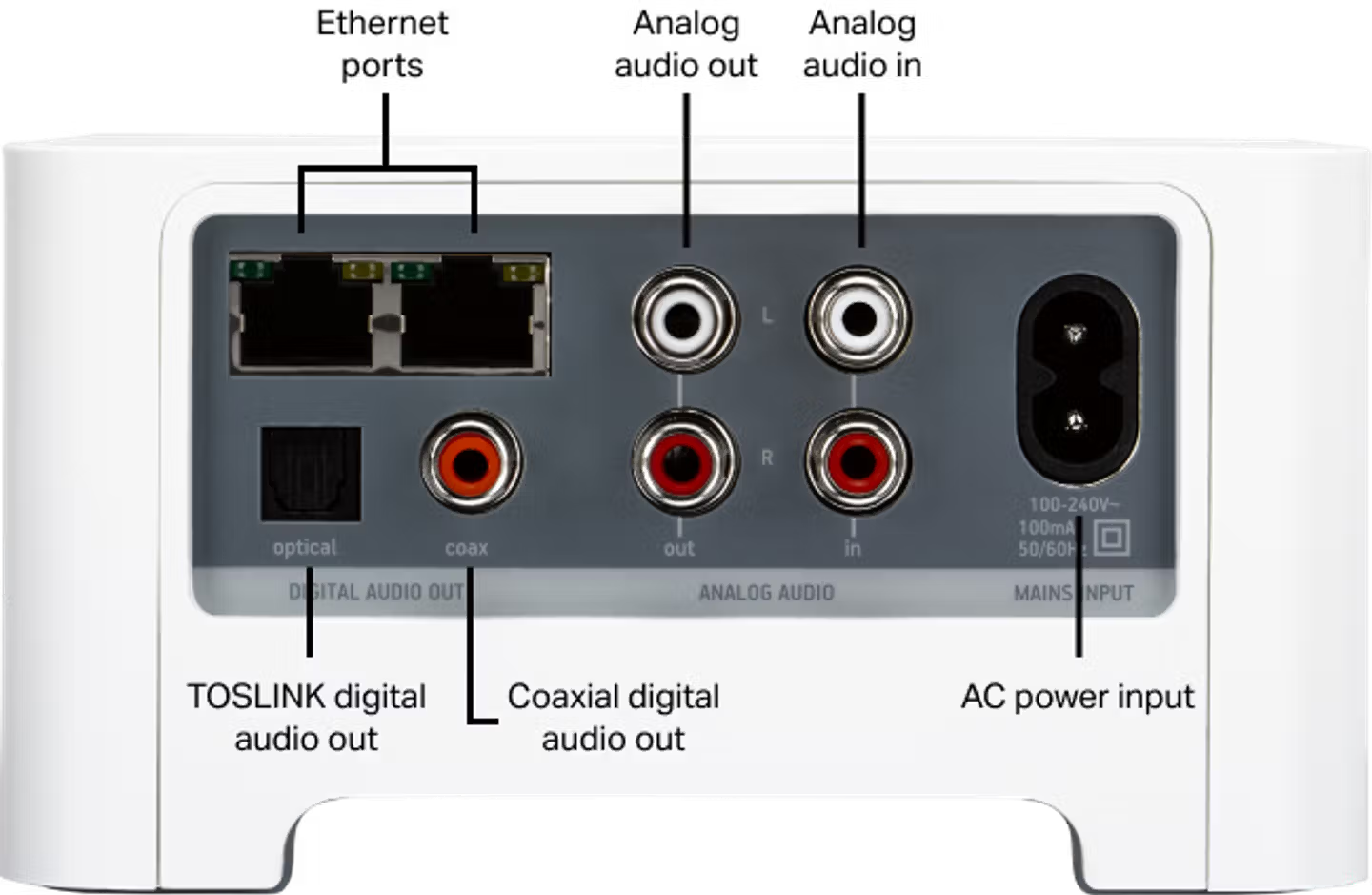
RCA
Conecta un extremo del cable RCA a las salidas RCA de Connect etiquetadas como OUT y conecta el otro extremo a una entrada RCA en tu amplificador o receptor.
Coaxial digital
Conecta un extremo de un cable coaxial digital a la salida del Connect etiquetada como coax y conecta el otro extremo a una entrada coaxial digital en tu amplificador o receptor.
Óptico
Conecta un extremo de un cable óptico TOSLINK a la salida del Connect etiquetada como óptico y conecta el otro extremo a una entrada óptica en tu amplificador o receptor.
Niveles de Salida de Línea
Puedes cambiar la forma en que controlas el volumen de tu Connect usando los ajustes de Nivel de Salida de Línea.
- Abre la app Sonos para iOS o Android.
- Ve al menú de Ajustes. Si estás utilizando la app S1 Controller, ve a la pestaña de Ajustes y selecciona Sistema.
- Selecciona la habitación con tu Connect.
- Selecciona Niveles de Salida de Línea y elige una de las opciones.
Fijo
Establece el nivel de salida de línea del Connect en Fijo si deseas controlar el volumen exclusivamente desde tu amplificador o receptor. No podrás usar la app de Sonos para ajustar el volumen o la configuración de ecualización.
Variable
Cuando el nivel de salida de línea de Connect está configurado en Variable , puedes usar la app de Sonos para ajustar el volumen.


