Ohjaa Sonosia iOS:n Live Activityn kautta
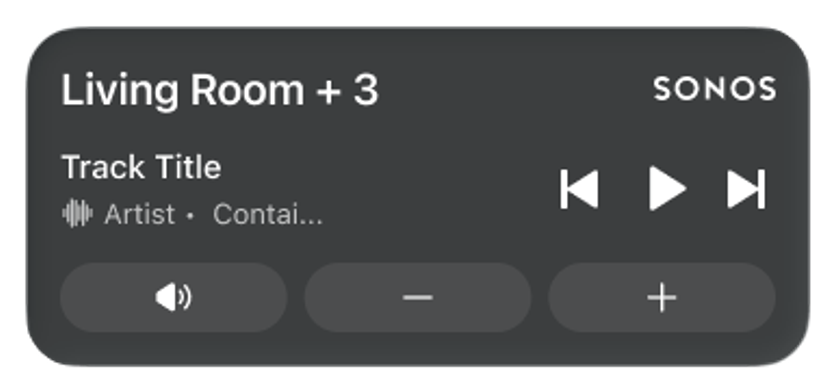
Sonos tuo uudelleen käyttöön mahdollisuuden tarkastella Sonos-toistoa iOS-lukitusnäytöllä täysin uudella tavalla App 88 -julkaisun yhteydessä 11. elokuuta 2026. Tämän ominaisuuden avulla iOS-käyttäjät voivat ottaa käyttöön iOS Live Activity -toiminnon, joka näyttää, mitä nykyisessä huoneessa/ryhmässä toistetaan, ja tarjoaa perustoiminnot, kuten toisto/tauko, ohita, edellinen/seuraava, äänenvoimakkuuden säätö sekä mykistys.
iOS Live Activity voidaan pyyhkäistä pois lukitusnäytöltä milloin tahansa.
Ennen kuin aloitat
- Varmista, että iOS-laitteessasi on iOS 18 tai uudempi
- Päivitä Sonos-sovellus uusimpaan versioon
- Kirjaudu sisään Sonos-järjestelmän omistajana
Ota toiston ohjaimet käyttöön iOS Live Activityn kautta
- Avaa iOS:lle tarkoitettu Sonos-sovellus.
- Siirry kohtaan Tili, ja valitse Sovellusvalinnat.
- Täällä voit ottaa käyttöön Live Activity.
Live Activity näkyy, kun toisto aloitetaan Sonos-tuotteella tai ryhmällä. Kun Live Activity ilmestyy ensimmäistä kertaa, iOS pyytää lupaa Salli Live Activity. Suosittelemme valitsemaan Salli aina.
Tätä lupaa voi myös hallita iOS:n Asetukset-sovelluksessa:
- Siirry iOS:n asetuksissa kohtaan Sovellukset, valitse Sonos, sitten Live Activities.
- Aseta sekä Salli Live Activities että Useammat päivitykset tilaan Päällä.
Live Activity iOS:n Dynamic Island -alueella

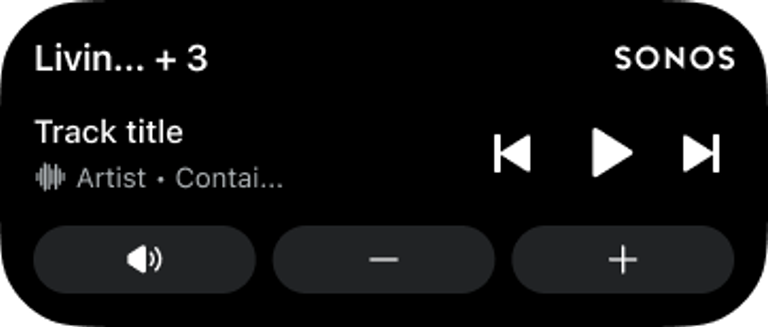
iPhone 14 Pro -mallia tai uudempaa iOS-laitetta käyttävät asiakkaat voivat myös nähdä Live Activity -toiminnon Dynamic Island
Dynamic Island -alueen vasemmalla puolella näkyy toiston ilmaisevat palkit ja oikealla puolella Sonos-logo ympyrässä.
- Dynamic Island -alueen ulkoasu voi hieman vaihdella, jos muutkin sovellukset iOS-laitteessa käyttävät Live Activity -toimintoa.
Kun Sonos Live Activity on käytössä, Dynamic Islandia napauttamalla avaat Sonos-sovelluksen. Dynamic Islandia painamalla ja pitämällä painettuna avaat Live Activity -ohjaimet. Tämä onnistuu milloin tahansa, joten voit hallita Sonosia helposti samalla kun selaat muita sovelluksia tai näyttöjä.
Live Activity Apple Watchissa ja CarPlayssa
Kun Sonos Live Activity on käytössä ja sisältöä toistetaan, liitetty Apple Watch tai CarPlay näyttää yksinkertaisen Sonos-aktiviteetin, mutta ei näytä toistettavaa sisältöä eikä tarjoa toiston ohjaimia. Jos et halua nähdä tätä, voit pyyhkäistä Live Activityn pois puhelimestasi, jolloin se katoaa myös Watchista ja CarPlaysta.
Lisätietoja
- Vaikka iOS Live Activity näkyy lukitusnäytöllä, sinun on ensin avattava iPhone FaceID:llä tai pääsykoodilla, ennen kuin voit tehdä muutoksia toistoon.
- Viimeksi Sonos-sovelluksessa valitsemasi huone näkyy Live Activity -toiminnossa. Jos haluat vaihtaa huonetta, valitse toinen huone Sonos-sovelluksessa ja aloita äänen toisto.
- Jos iOS-laitteesi katkaisee yhteyden langattomaan verkkoon tai Sonos-sovellus suljetaan väkisin, sinun on ehkä käynnistettävä Sonos-sovellus uudelleen, jotta Live Activity ilmestyy uudelleen.
- Live Activity poistetaan automaattisesti, jos sisällön toisto pysäytetään tai keskeytetään yli 15 minuutiksi.


