Connexion de Sonos à un nouveau routeur ou réseau Wi-Fi
Votre système Sonos aura besoin d'informations réseau mises à jour une fois que vous aurez changé le nom de votre réseau Wi-Fi ou le mot de passe, ou remplacé votre routeur. Cet article vous aidera à connecter votre système Sonos à un nouveau routeur ou un nouveau réseau Wi-Fi.
Application Sonos pour iOS ou Android


Vous pouvez utiliser l’application Sonos pour connecter les produits Sonos compatibles à votre nouveau réseau Wi-Fi ou à votre réseau Wi-Fi mis à jour. L’application vous guidera pour mettre à jour les informations Wi-Fi de chaque produit Sonos, un par un.
Si vous connectez vos produits Sonos à un nouveau routeur, laissez-les déconnectés de l’ethernet jusqu’à ce que vous ayez suivi les étapes ci-dessous. Une fois que tous les produits Sonos compatibles sont connectés au réseau Wi-Fi du nouveau routeur, vous pouvez reconnecter les câbles ethernet nécessaires.
- Ouvrez l'application Sonos et attendez pendant qu'elle recherche votre système Sonos.
- Lorsque l'application Sonos affiche « Aucun produit trouvé », allez dans Paramètres .
- Sélectionnez Visiter le centre d’aide , puis sélectionnez Mettre à jour le réseau .
- Suivez les instructions pour connecter vos produits Sonos à votre nouveau routeur ou réseau Wi-Fi.
Passer à une configuration filaire
Lorsqu'ils sont reliés en filaire à un routeur, certains produits Sonos peuvent diffuser leur propre réseau sans fil dédié, qui peut alors être utilisé par d'autres produits Sonos.
Si vous avez des produits Sonos compatibles, vous pouvez temporairement utiliser votre système Sonos en configuration filaire en guise de solution de contournement. Vous retrouverez des instructions quant à la manière de passer à une configuration filaire, ainsi que la liste de produits non compatibles avec cette configuration dans cet article .
Application Sonos S1 Controller pour iOS ou Android


Si Sonos se connecte via votre réseau Wi-Fi
Si votre système Sonos est en configuration sans fil , suivez les étapes ci-dessous. Si vous avez plus d’un produit Sonos dans votre système, ce processus vous demandera de connecter temporairement un produit Sonos à votre routeur à l’aide d’un câble Ethernet.
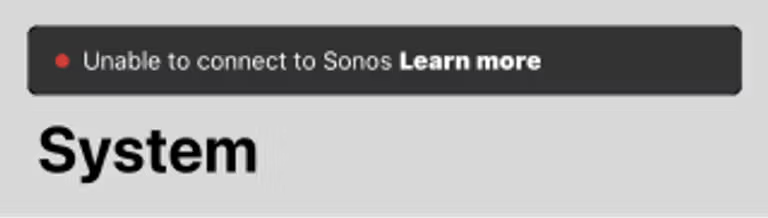
- Ouvrez l’application Sonos S1 Controller et attendez pendant qu’elle recherche votre système Sonos.
- Lorsque le message « Impossible de se connecter à Sonos » s’affiche, sélectionnez En savoir plus .
- Sélectionnez Routeur ou paramètres Wi-Fi modifiés ?
- Suivez les instructions pour connecter Sonos à votre nouveau routeur ou réseau Wi-Fi.
Si certains de vos produits Sonos sont absents de votre liste Pièces après avoir connecté un produit Sonos par câble, redémarrez tous les produits Sonos manquants dans votre foyer, puis allez dans Paramètres > Système > Réseau > Configuration du Wi-Fi pour les connecter au réseau Wi-Fi.


Si un produit Sonos est connecté à votre réseau avec un câble Ethernet
Si votre système Sonos est en configuration filaire , il vous suffit de brancher votre produit Sonos à votre nouveau routeur pour le connecter. Certains de vos produits Sonos peuvent ne pas apparaître dans la liste de vos pièces car ils ont besoin d’informations provenant du nouveau routeur. Pour résoudre ce problème, redémarrez tous les produits Sonos manquants dans votre foyer.


