Préréglages
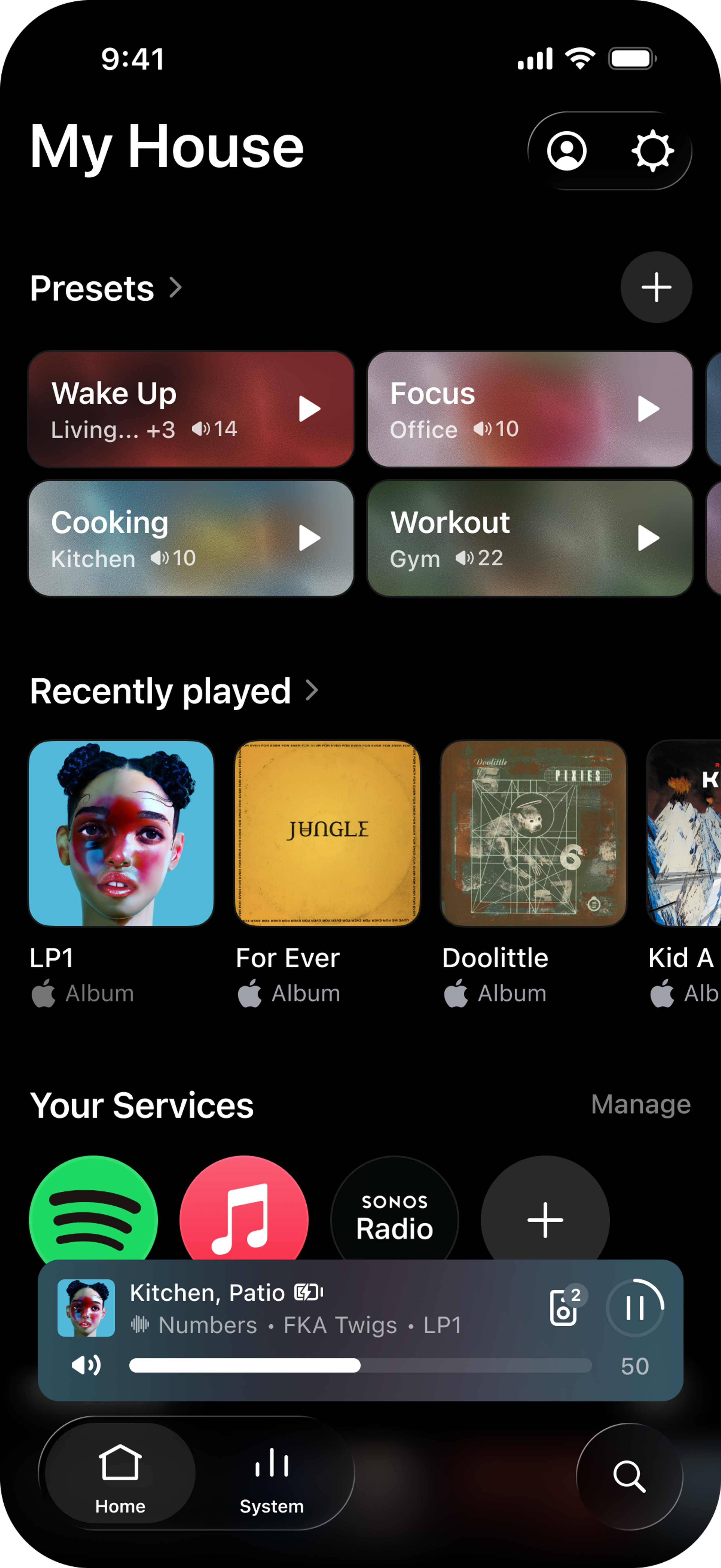
Les préréglages vous permettent de lancer votre musique préférée dans les pièces de votre choix, au volume que vous avez défini, en une seule pression. Les préréglages apparaissent dans leur propre section sur l’écran d’accueil de l’application Sonos. Choisissez parmi vos Favoris Sonos ou recherchez de la musique dans vos services. Les préréglages sont enregistrés dans votre compte Sonos, ils apparaissent donc lorsque vous vous connectez à l’application Sonos sur vos téléphones et tablettes.
Informations supplémentaires
- Un nouveau préréglage peut mettre un moment à apparaître sur un autre téléphone ou une autre tablette. Faites glisser l’écran vers le bas pour actualiser, ou rouvrez l’application Sonos.
- Sélectionner un préréglage lance votre musique. Pour mettre en pause, utilisez les commandes de lecture dans l’application Sonos.
- Si de la musique est déjà en cours de lecture dans certaines des pièces du préréglage, le préréglage démarre dans les pièces que vous avez choisies. Les autres pièces de ce groupe continuent à lire leur musique actuelle.
- Vous pouvez créer jusqu’à 50 préréglages. Supprimez un préréglage pour en ajouter un nouveau.
- Vous pouvez lancer les préréglages depuis l’application Sonos. Les commandes vocales et l’application web Sonos ne prennent pas en charge les préréglages pour le moment.
Comment créer un préréglage
- Ouvrez l’application Sonos et accédez à l’écran Accueil .
- Trouvez la section Préréglages et sélectionnez + .
- S’il n’existe aucun préréglage, vous pouvez également appuyer sur Créer un préréglage .
- Saisissez un nom pour votre préréglage dans le champ Nom .
- Les noms peuvent comporter jusqu’à 128 caractères.
- Sélectionnez Contenu pour choisir ce que le préréglage lit.
- Les playlists et stations enregistrées dans vos Favoris Sonos apparaissent dans la liste préremplie.
- Vous pouvez également utiliser la barre de recherche pour rechercher dans vos services.
- Sélectionnez le bouton de lecture aléatoire si vous souhaitez que votre musique soit lue en mode aléatoire.
- Sélectionnez Pièces pour choisir où le préréglage sera lu.
- Sélectionnez une pièce, ou plusieurs pièces à lire en groupe.
- Réglez le volume pour chaque pièce.
- Sélectionnez Enregistrer dans le coin supérieur droit.
Comment créer un préréglage à partir d’une pièce ou d’un groupe en cours de lecture
- Ouvrez l’application Sonos et allez dans l’onglet Système .
- Trouvez la pièce ou le groupe qui diffuse la musique que vous souhaitez définir comme préréglage.
- Vous pouvez sélectionner « Ma file d’attente actuelle » pour conserver cette file d’attente en tant que playlist Sonos à utiliser avec le préréglage.
- Sélectionnez l’icône des points de suspension (...).
- Sélectionnez Enregistrer comme préréglage
Comment modifier un préréglage
- Ouvrez l’application Sonos et accédez à l’écran d’accueil.
- Appuyez sur Préréglages .
- Vous pouvez également appuyer longuement sur un préréglage depuis l’écran Accueil pour ouvrir son écran de modification.
- Sélectionnez le préréglage que vous souhaitez modifier.
- Modifiez le Nom , contenu, ou pièces selon vos besoins.
- Pour supprimer le préréglage à la place, sélectionnez Supprimer le préréglage .