Controlla Sonos tramite Attività in tempo reale di iOS
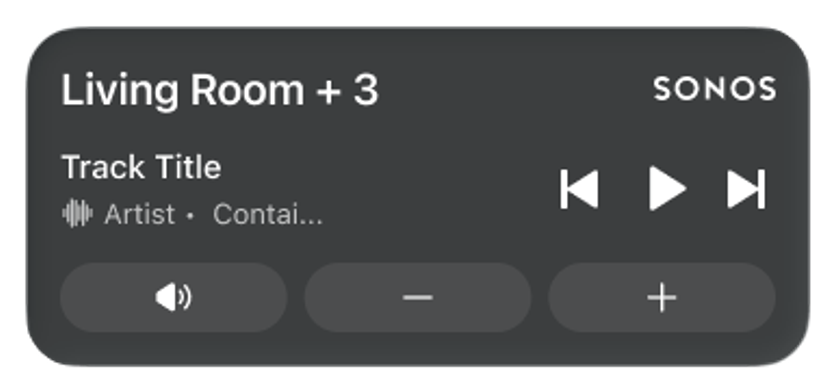
Con il rilascio previsto insieme all’App 88 l’11 agosto 2026, Sonos reintrodurrà la possibilità di visualizzare la riproduzione Sonos dalla schermata di blocco di iOS, ma in modo completamente nuovo. Questa funzione consente agli utenti iOS di attivare una Live Activity di iOS che mostrerà ciò che viene riprodotto nella stanza o gruppo attuale e offrirà controlli di base come Riproduci/Pausa, Salta, Precedente/Successivo, Volume su/giù e Muto.
La Live Activity di iOS può essere rimossa dalla schermata di blocco in qualsiasi momento.
Prima di iniziare
- Assicurati che il tuo dispositivo iOS abbia iOS 18 o versioni successive
- Aggiorna all’ultima versione dell’app Sonos
- Accedi come proprietario del sistema Sonos
Attiva i controlli di riproduzione tramite Live Activity di iOS
- Apri l’app Sonos per iOS.
- Vai su Account, quindi seleziona Preferenze app.
- Da qui, attiva Live Activity.
Live Activity verrà visualizzata dopo l’avvio della riproduzione su un prodotto o gruppo Sonos. La prima volta che Live Activity appare, iOS chiederà il permesso di Consentire Live Activity. Ti consigliamo di selezionare Consenti sempre.
Questa autorizzazione può essere gestita anche nell’app Impostazioni di iOS:
- Dalle impostazioni di iOS, vai su App, quindi seleziona Sonos, poi Attività in tempo reale.
- Imposta sia Consenti attività in tempo reale che Aggiornamenti più frequenti su Attivo.
Live Activity dalla Dynamic Island di iOS

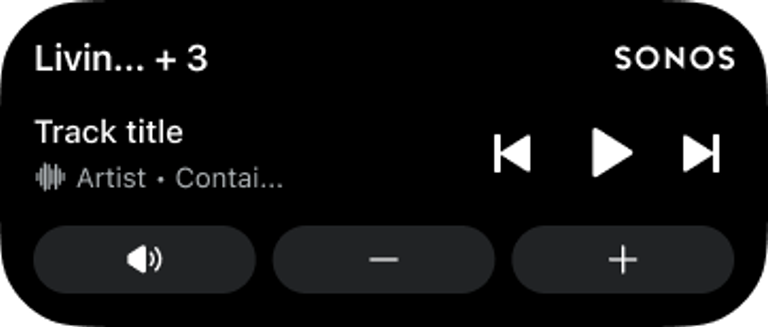
I clienti che utilizzano iPhone 14 Pro o dispositivi iOS più recenti possono anche visualizzare la Live Activity dallaDynamic Island, se supportato dal modello di iPhone. La Dynamic Island è un’area a forma di pillola nella parte superiore dello schermo dove si trova la fotocamera frontale.
Sul lato sinistro della Dynamic Island vengono visualizzate delle barre che indicano la riproduzione, mentre sul lato destro appare il logo Sonos in un cerchio.
- L’aspetto della Dynamic Island può variare leggermente se altre app sul dispositivo iOS utilizzano anch’esse una Live Activity.
Toccando la Dynamic Island mentre la Live Activity di Sonos è attiva si aprirà l’app Sonos. Premendo e tenendo premuto sulla Dynamic Island si apriranno i controlli della Live Activity. Questa operazione può essere effettuata in qualsiasi momento, consentendo un facile controllo di Sonos mentre navighi in altre app o schermate.
Live Activity da Apple Watch e CarPlay
Quando la Live Activity di Sonos è attiva e il contenuto è in riproduzione, un Apple Watch o CarPlay collegato mostrerà una semplice attività Sonos, senza visualizzare cosa è in riproduzione o fornire controlli di riproduzione. Se non desideri visualizzarla, puoi rimuovere la Live Activity dal telefono scorrendo via e scomparirà anche da Watch e CarPlay.
Ulteriori dettagli
- Sebbene la Live Activity di iOS possa essere visualizzata dalla schermata di blocco, è necessario prima sbloccare l’iPhone con FaceID o un codice di accesso prima di poter apportare modifiche alla riproduzione.
- L’ultima stanza selezionata nell’app Sonos verrà visualizzata nell’Attività in tempo reale. Per cambiare stanza, seleziona un’altra stanza nell’app Sonos e avvia la riproduzione audio.
- Se il tuo dispositivo iOS si disconnette dalla rete wireless o se l’app Sonos viene chiusa forzatamente, potrebbe essere necessario riavviare l’app Sonos affinché l’Attività in tempo reale riappaia.
- L’Attività in tempo reale verrà rimossa automaticamente se il contenuto viene interrotto o messo in pausa per più di 15 minuti.


