Preimpostazioni
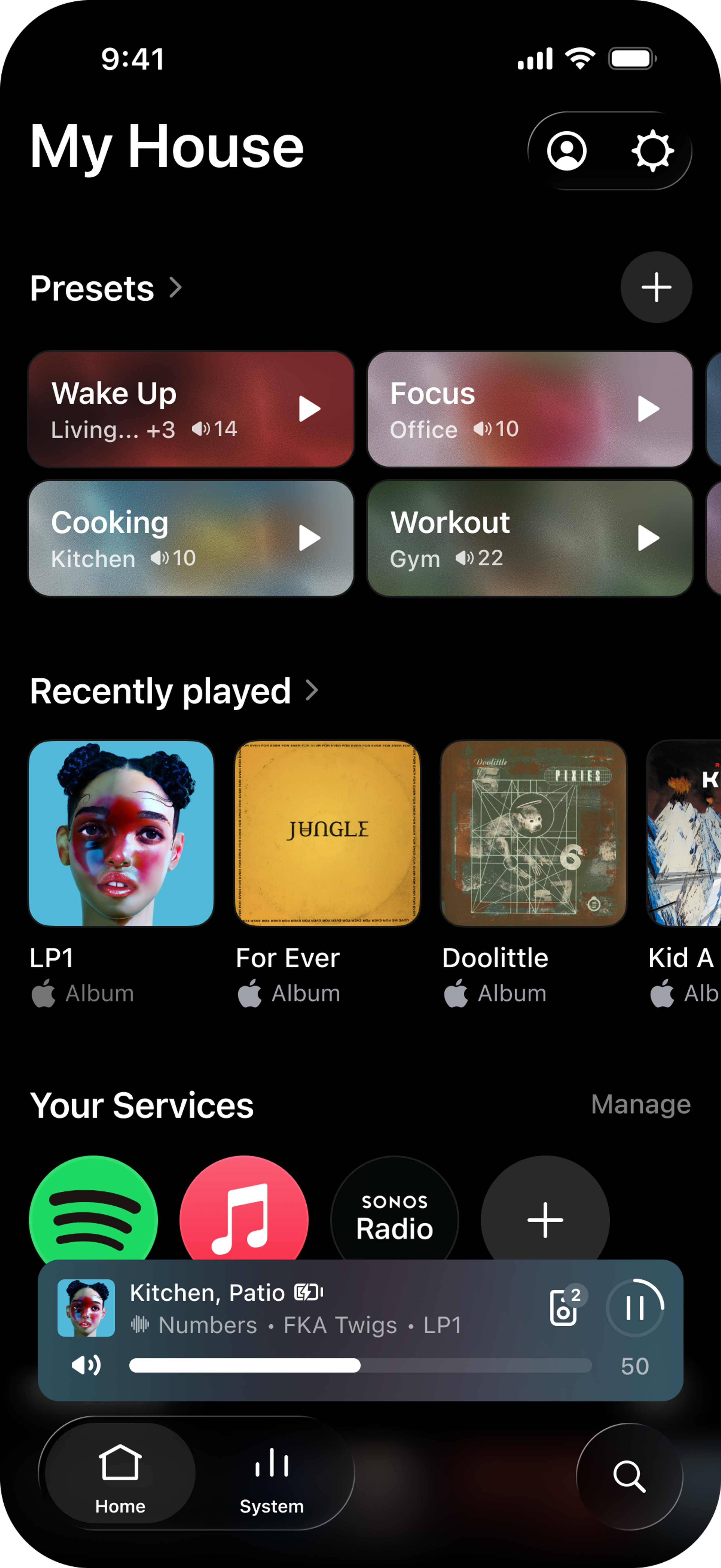
I preset ti permettono di avviare la tua musica preferita nelle stanze che scegli, al volume che imposti, con un solo tocco. I preset compaiono in una sezione dedicata nella schermata Home dell’app Sonos. Puoi scegliere tra i tuoi Preferiti Sonos o cercare musica tra i tuoi servizi. I preset vengono salvati nel tuo account Sonos, quindi compaiono quando accedi all’app Sonos su telefoni e tablet.
Dettagli aggiuntivi
- Un nuovo preset potrebbe impiegare qualche istante per comparire su un altro telefono o tablet. Scorri verso il basso sulla schermata per aggiornare, oppure riapri l’app Sonos.
- Selezionare un preset avvia la musica. Per mettere in pausa, usa i controlli di riproduzione nell’app Sonos.
- Se la musica è già in riproduzione in alcune delle stanze del preset, il preset parte nelle stanze che hai scelto. Le altre stanze di quel gruppo continuano a riprodurre la musica attuale.
- Puoi creare fino a 50 preset. Elimina un preset per fare spazio a uno nuovo.
- Puoi riprodurre i preset dall’app Sonos. I comandi vocali e l’app web Sonos non supportano i preset al momento.
Come creare un preset
- Apri l’app Sonos e vai alla schermata Home .
- Trova la sezione Preset e seleziona + .
- Se non ci sono preset esistenti, puoi anche toccare Crea un preset .
- Inserisci un nome per il tuo preset nel campo Nome .
- I nomi possono contenere fino a 128 caratteri.
- Seleziona Contenuti per scegliere cosa riproduce il preset.
- Le playlist e le stazioni salvate nei tuoi Preferiti Sonos compaiono nell’elenco precompilato.
- Puoi anche usare la barra di ricerca per cercare tra i tuoi servizi.
- Seleziona il pulsante shuffle se vuoi riprodurre la musica in ordine casuale.
- Seleziona Stanze per scegliere dove riprodurre il preset.
- Seleziona una stanza o più stanze da riprodurre come gruppo.
- Imposta il volume per ogni stanza.
- Seleziona Salva nell’angolo in alto a destra.
Come creare un preset da una stanza o un gruppo in riproduzione
- Apri l’app Sonos e vai alla scheda Sistema .
- Trova la stanza o il gruppo che sta riproducendo la musica che vuoi impostare come preimpostazione.
- Puoi selezionare “La mia coda attuale” per mantenere quella coda come Playlist Sonos da usare con la preimpostazione.
- Seleziona l’icona con i puntini di sospensione (...).
- Seleziona Salva come preimpostazione
Come modificare una preimpostazione
- Apri l’app Sonos e vai alla schermata Home.
- Tocca Preimpostazioni .
- Puoi anche tenere premuta una preimpostazione dalla schermata Home per aprire la sua schermata di modifica.
- Seleziona la preimpostazione che vuoi modificare.
- Modifica il Nome ,Contenutoo Stanze secondo necessità.
- Per rimuovere il preset invece, seleziona Elimina preset .