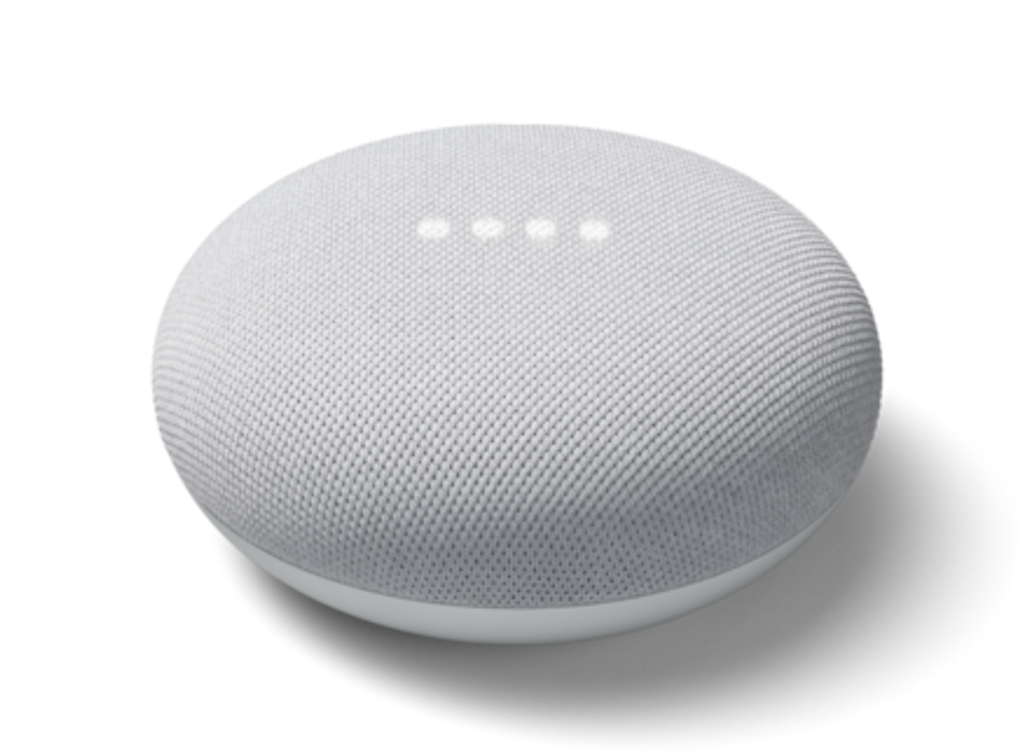
SonosでGoogle アシスタントが動作しない
この記事では、Google アシスタントのセットアップが失敗する、コマンドに従わない、全く反応しない、またはエラーで応答する場合の対処方法を説明します。
始める前に
- 音声操作対応Sonosスピーカーに物理的なマイクスイッチがある場合は、オンになっていることを確認してください。また、マイクボタンまたは音声サービスボタンの上にあるステータスランプを確認してください。ランプが消灯している場合は、ボタンをタップしてマイクまたは音声サービスを再度有効にし、もう一度コマンドを試してください。
- Google アシスタントがあなたの声を正しく聞き取れるように、スピーカーを壁や他のスピーカー、周囲の雑音源から離してください。
- Google アシスタントが聞き取った内容は、 http://myactivity.google.comで Assistant のフィルターを追加して確認できます。Google アシスタントがコマンドを正しく聞き取れていない場合は、音声操作対応Sonosスピーカー(またはGoogle アシスタント対応製品)があなたの声をよりよく聞き取れるように、デバイスの設置場所を変えて周囲の大きな雑音を減らすことを検討してください。
- Google アシスタントが有効なGoogleアカウントは、同時に1つのSonosシステムでしか使用できません。別の場所に2台目のSonosシステムがある場合、両方の場所でGoogle アシスタントを使用するには、2つ目のGoogleアカウントが必要です。
- この問題のトラブルシューティングにはiOSデバイスが必要です。


音声操作対応のSonosスピーカーをお使いの場合
- Google アシスタントを削除する各音声操作対応SonosスピーカーからGoogle アシスタントを削除してください。
- Googleアカウントからすべてのリンク試行を削除してください。
- iOSデバイスでGoogle アシスタントアプリを開き、 プロフィールアイコン ホームコントロール Sonos リンク解除 GoogleアカウントからすべてのSonos接続を削除します。
-
- Google Homeアプリを開き、 プロフィールアイコン を選択します。 Googleアカウントを管理を選択し、 データとプライバシー を開きます。 サードパーティのアプリとサービスまでスクロールし、 Sonos をリストから探します。 Sonosとのすべての接続を削除を選択し、 確認 を選択します。
- もう一度 Google アシスタントのセットアップ手順を実行し、Sonosスピーカーにサービスを再追加してください。セットアップ時にGoogle アシスタントアプリが正しいアカウントでログインしていることを確認してください。
- Google アシスタントに追加したコンテンツサービスが、Sonosにも 追加されている ことを確認してください。
- 完了したら、Google アシスタントにもう一度コマンドを試してください。
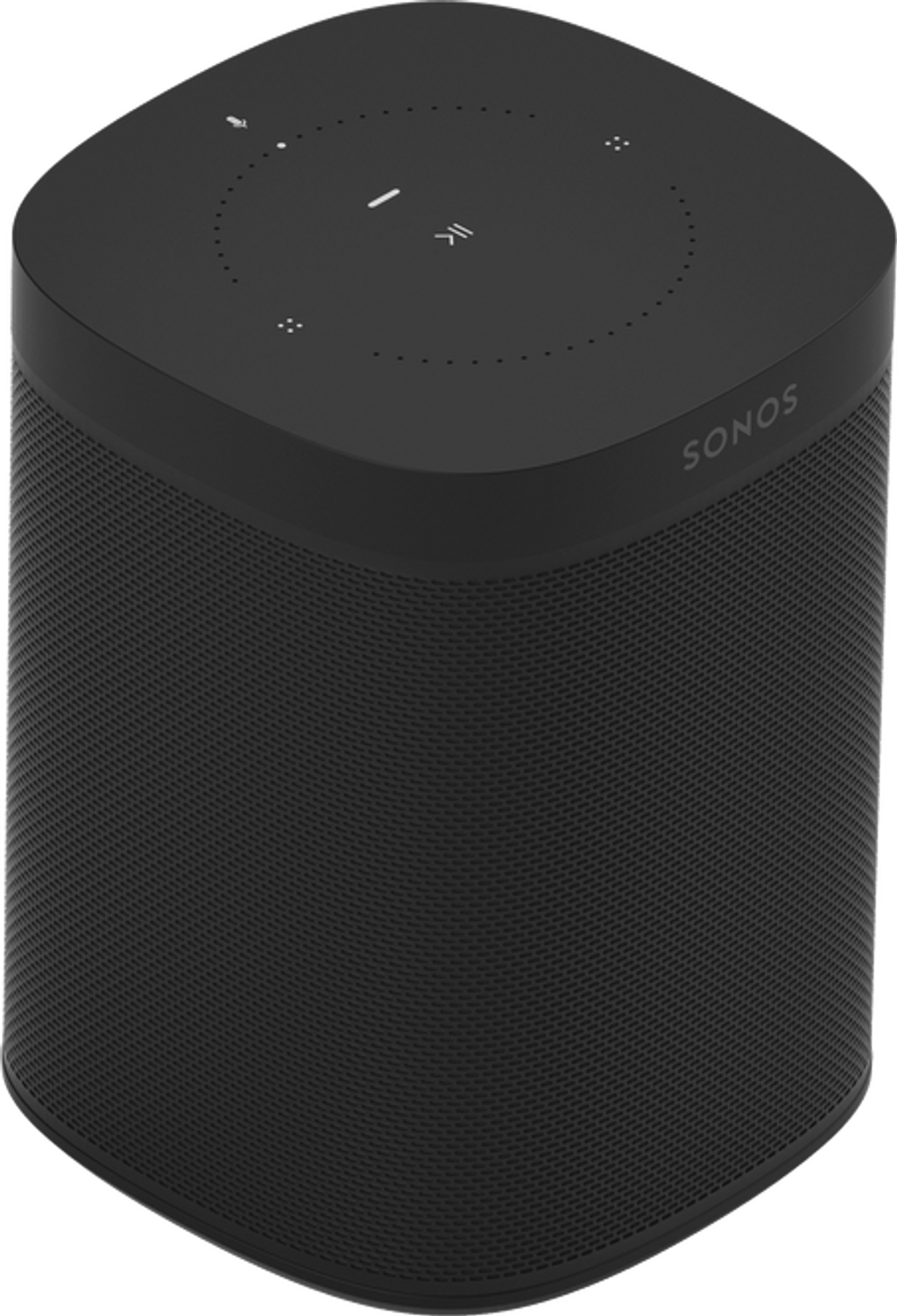
音声操作対応のSonosスピーカーをお持ちでない場合
- iOS用のGoogle Homeアプリを開いてください。
- 設定画面で
- Sonosのリンクを解除 を選択します。これにより、デバイス追加メニューが開き、 Sonos アカウントのリンクを解除 できます。 Sonosのリンクを解除した後、
- Sonosアプリを使ってGoogle アシスタントを再設定してください 。Google アシスタントで追加したコンテンツサービスが、Sonosにも
- 追加されていることを確認してください 。 完了したら、Google アシスタントデバイスでSonosにコマンドを出してみてください。
- Once completed, try giving Sonos a command using your Google Assistant device.