Sonos AceとSonos Ace UltraをBluetoothでペアリングする
この記事では、BluetoothデバイスをSonos Ace UltraおよびSonos Aceとペアリングする方法について説明します。
デバイスをペアリングする
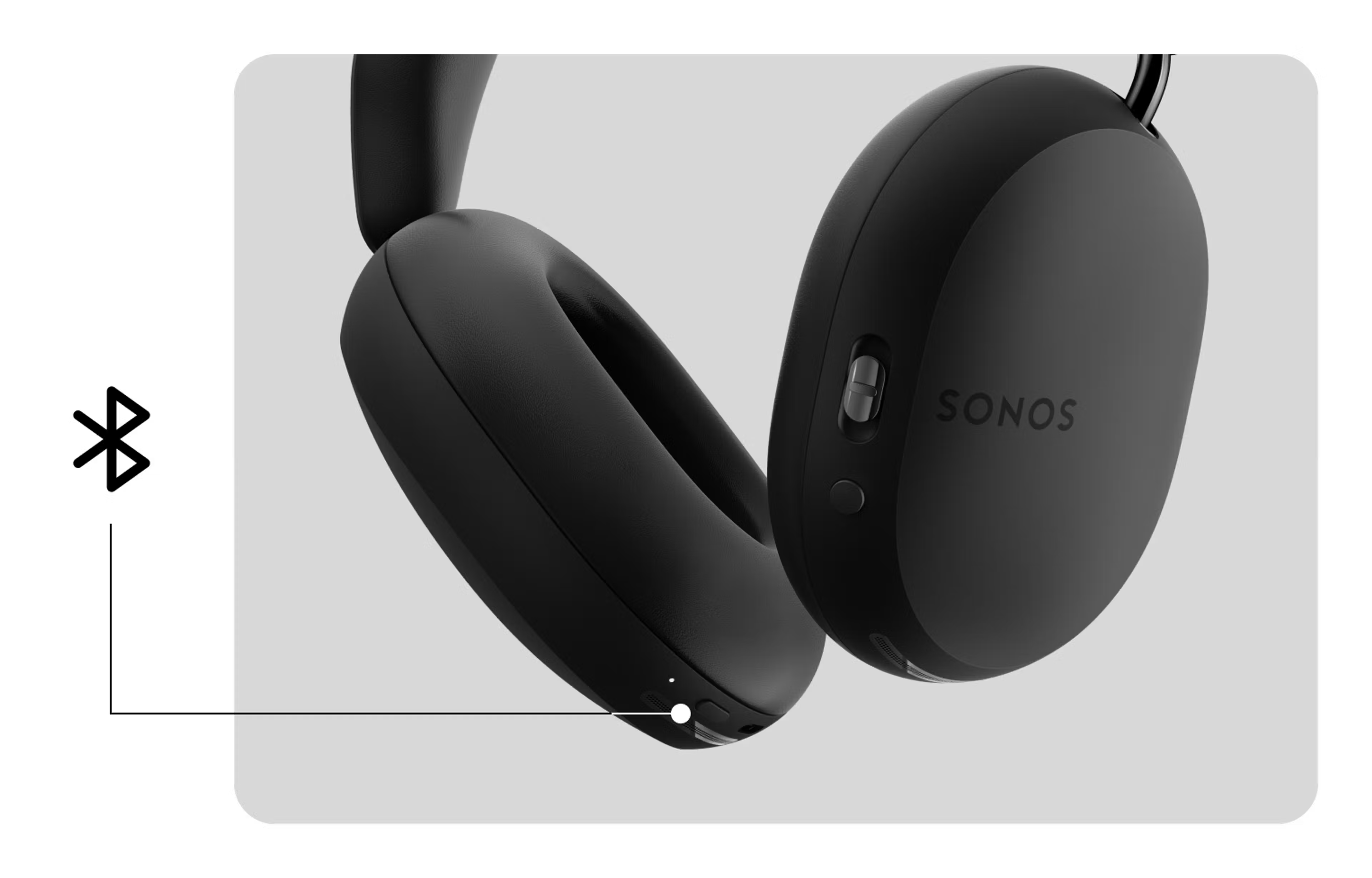
BluetoothデバイスをSonos Ace UltraまたはSonos Aceとペアリングするには、まずSonosヘッドホンをBluetoothペアリングモードに設定します。
- Sonos Ace UltraまたはSonos Aceの左のイヤーカップにある 電源 / Bluetoothボタンをステータスランプが青色に点滅するまで長押しします。
- デバイスのBluetooth設定を開き、利用可能なデバイスの中からSonosヘッドホンを選択します。
- ペアリングが完了すると、Sonosヘッドホンのステータスランプが青色に点灯します。
この手順を繰り返して、Sonos Ace UltraおよびSonos Aceと他のデバイスをペアリングすることができます。
2台のデバイスを同時に接続する
Sonos Ace UltraおよびSonos AceはBluetoothマルチポイントに対応しており、2台のBluetoothデバイスと同時に接続できます。この設定はデフォルトでは無効になっていますが、 Sonos Ace Sonos Ace Ultra
Bluetoothマルチポイントを有効化する方法:
- [ 設定[Bluetooth]で[
- マルチポイント


Sonosヘッドホンが2台のデバイスに接続されている場合、いずれかのデバイスのオーディオを再生できます。オーディオ再生を切り替えるには、再生中のデバイスのオーディオを一時停止し、もう一方のデバイスのオーディオを再生します。
Sonos AceまたはSonos Ace Ultraとデバイスを再接続する
Sonosヘッドホンは電源を入れると、前に接続されていたデバイスを探し、自動的に接続します。複数のデバイスに接続されていた場合は、一番近くにあるデバイスに接続されます。
Sonos AceまたはSonos Ace Ultraのデバイスへの自動接続を停止する
デバイスに記憶されている接続リストからSonosヘッドホンを削除することで、Sonosヘッドホンが自動的にデバイスに接続するのを停止できます。これを行うには、デバイスの[Bluetooth]または[接続されているデバイス]の設定を開き、リストからSonos AceまたはSonos Ace Ultraを選択し、[削除する]を選択します。これでSonosヘッドホンの電源を入れた際にこのデバイスとは接続されなくなります。


