Sonos PlayをBluetoothでペアリングする
この記事では、Bluetoothを使ってPlayにデバイスをペアリング、切断、再接続する方法をご案内します。
始める前に
- Playを初めて開封した際は、Bluetoothデバイスに接続してすぐにオーディオを再生できます。PlayをWiFiネットワークに接続し、他のSonos製品とグループ化するには、 WiFiでSonosアプリを使用して設定(iOSまたはAndroid)する必要があります。
- 2台のPlayをステレオペアにした場合、WiFiに接続していればBluetoothオーディオを再生できます。
デバイスをPlayとペアリングする
BluetoothでデバイスをPlayにペアリングするには、次の手順に従ってください。
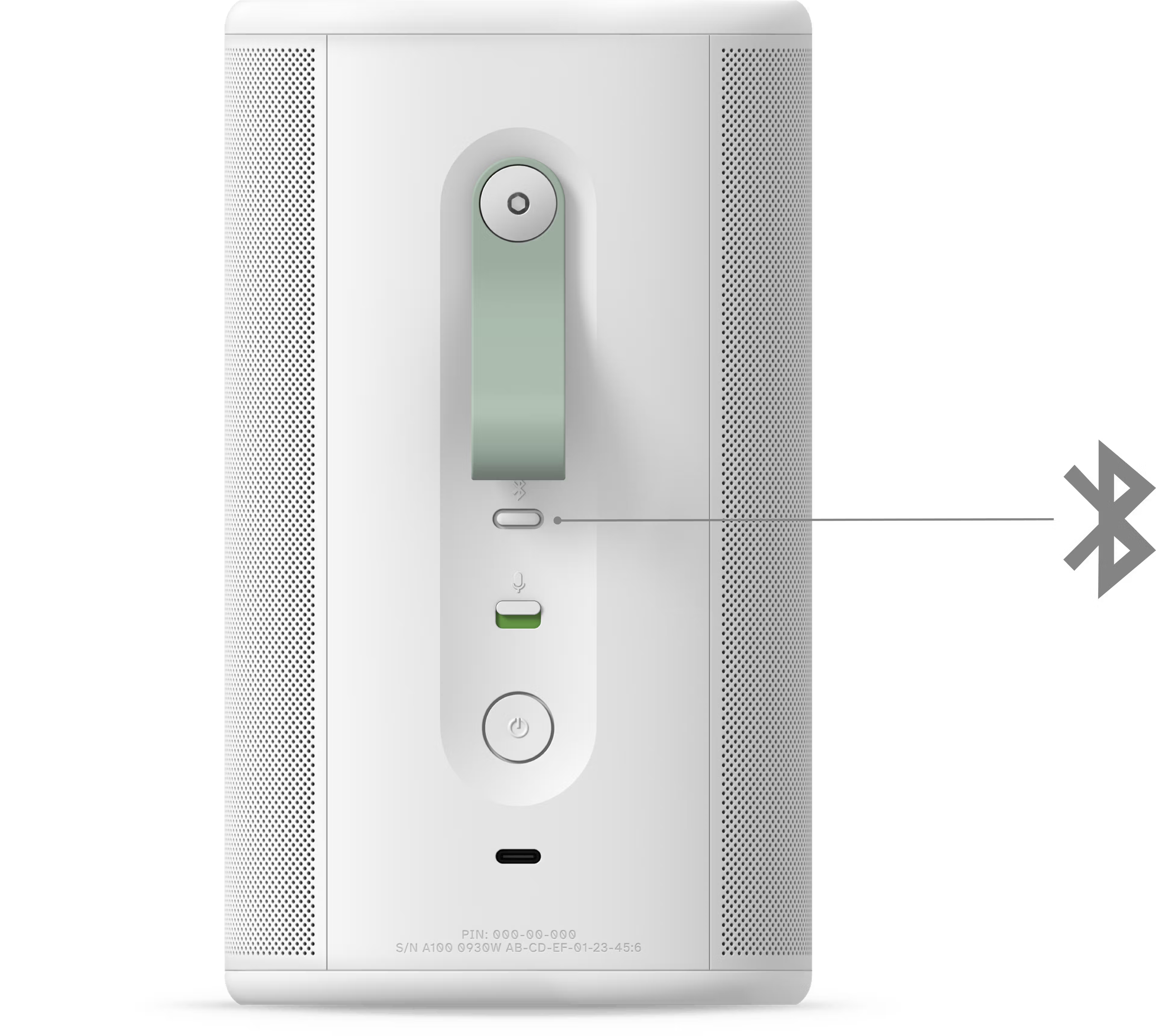
- Play背面のBluetoothボタンを長押しし、チャイム音が鳴るまで押し続けます。前面のステータスLEDが青色に点滅し始めます。
- お使いのデバイスのBluetooth設定に移動し、デバイス一覧からPlayを選択してください。
- ペアリングが成功すると、再度チャイム音が鳴り、ステータスLEDが数秒間青色に点灯します。


この手順を繰り返すことで、追加のBluetoothデバイスをPlayとペアリングできます。
Playからデバイスの接続を解除する
BluetoothデバイスをPlayから切断するには、以下の手順に従ってください。
Bluetoothデバイスから
- お使いのデバイスのBluetooth設定に移動します。
- Playを選択し、 切断 を選びます。
Play本体から
PlayがデバイスとBluetoothでペアリングされている間に、背面のBluetoothボタンを押してBluetoothモードを解除します。
Playにはアイドル自動切断設定があり、30分間操作がないとBluetoothデバイスとの接続が切断されます。この設定はデフォルトでオフになっていますが、 設定の システムについて でPlayを選択し >Bluetooth> アイドル自動切断 からオンにできます。


PlayをBluetoothデバイスに再接続する
以前にペアリングしたデバイスをPlayに再接続するには、次の手順に従ってください:
Bluetoothデバイスから
- デバイスのBluetooth設定に移動します。
- 以前に接続したデバイスのリストからPlayを選択して再接続します。
Play本体から
- Play背面のBluetoothボタンを押してBluetoothモードに切り替えます。Playは直近で接続したBluetoothデバイスを検索します。
- Playが以前ペアリングしたデバイスを見つけると、ステータスLEDが青色に点灯し、再接続が完了したことを知らせるチャイム音が鳴ります。
Playを直近で接続したBluetoothデバイスに自動的に再接続するよう設定できます。この設定はデフォルトでオフになっていますが、 設定の システムについて> Play > Bluetooth > 常に自動接続 からオンにできます。


