Sonos Playを設定する
この記事では、Sonos PlayをWiFiネットワークに接続する手順を案内します。製品の機能や仕様については、 Playの製品ページ でご確認いただけます。
初めてPlayを開封した際は、Bluetoothデバイスに接続してすぐにオーディオを再生できます。PlayをWiFiネットワークに接続し、他のSonos製品とグループ化するには、iOSまたはAndroid用のSonosアプリを使って設定する必要があります。
始める前に
- Sonos Playの背面にある電源ボタンを押す、USB-Cケーブルで電源に接続する、または付属の充電ベースに設置して電源を入れます。セットアップの準備ができると、Playのランプが緑色に点滅します。
- iOSまたはAndroid用のSonosアプリをダウンロードします。アプリがセットアップ手順を案内します。


Playで新しいSonosシステムを設定する
- iOSまたはAndroidでSonosアプリを開きます。
- [ セットアップを開始 ]の下で、[ スピーカーまたはコンポーネント ]を選択して新しいシステムを設定し、Sonosアカウントを作成またはサインインします。
- [ 追加するアプリの指示に従ってPlayを設定し、コンテンツサービスを追加します。
- Playをお使いのSonosシステムに追加する
iOSまたはAndroidでSonosアプリを開きます。
- [
- 設定 ]メニューに移動し、[スピーカーまたはコンポーネントを追加する ]を選択します。
- アプリの手順に従って、PlayをSonosシステムに追加してください。


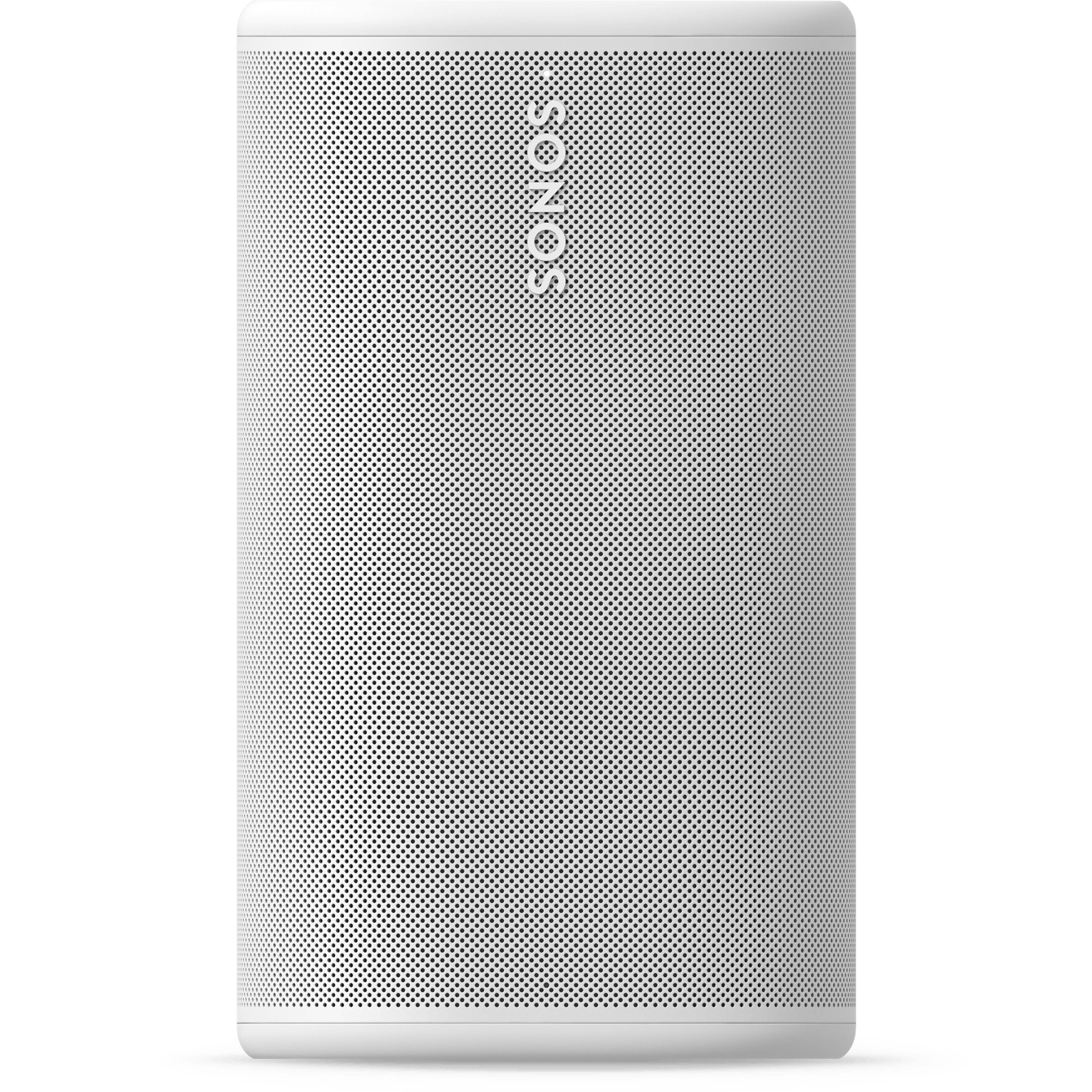
設定中のトラブル
Playの設定中に接続トラブルが発生した場合は、 「製品が見つからない場合」の記事を参照してください。
追加の詳細
- PlayはいつでもBluetoothモードに切り替えることができます。詳しくは、 Sonos PlayをBluetoothデバイスとペアリングする方法に関する記事をご覧ください。
- Playおよびその機能の詳細については、 Playの充電方法 、 Playを屋外で使う方法 、および オートマティックTrueplay™ に関する記事をご覧ください。
- Playの背面にはUSB-Cポートがあり、 Sonosライン入力アダプターまたは Sonosコンボアダプター を使用できます。どちらのアダプターも、3.5mmオーディオケーブルをPlayに接続して ライン入力


