Sonos Beam Ultraでライン入力を再生する
この記事では、Beam Ultraでライン入力接続を設定する方法をご案内します。ライン入力を使うと、CDプレーヤーやターンテーブルなどのオーディオ出力を持つ機器をSonos製品で再生できます。
Beam Ultraを外部音源に接続するには、 Sonosライン入力アダプターまたは Sonosコンボアダプターが必要です。
始める前に
- ライン入力を使用するには、Beam Ultraを Sonosアプリを使用して 設定しておく必要があります。
- 必要なケーブルを用意します。Beam Ultraを外部音源に接続するには、 Sonosライン入力アダプターSonosコンボアダプター 音源デバイスにプリアンプが必要かどうか確認します。例えば、ターンテーブルにプリアンプが搭載されていない場合は、ターンテーブルを外付けプリアンプに接続してから、プリアンプをSonosに接続する必要があります。
- 音源をBeam Ultraに接続する
Beam Ultraの背面にあるUSB-CポートにSonosライン入力アダプターまたはSonosコンボアダプターを差し込みます。
- オーディオケーブルの3.5mm側を、ライン入力アダプターの3.5mm入力に差し込みます。
- オーディオケーブルの反対側(RCAまたは3.5mm)を音源デバイスやプリアンプの対応する出力に接続します。
- 再生を開始する
音源デバイスからオーディオの再生を開始します。
- iOSまたはAndroid用のSonosアプリを開きます。
- ホーム画面で、
- ライン入力 を「ソース」内から選択します。Sonosで再生を開始するには、ソースデバイスを選択してください。
-


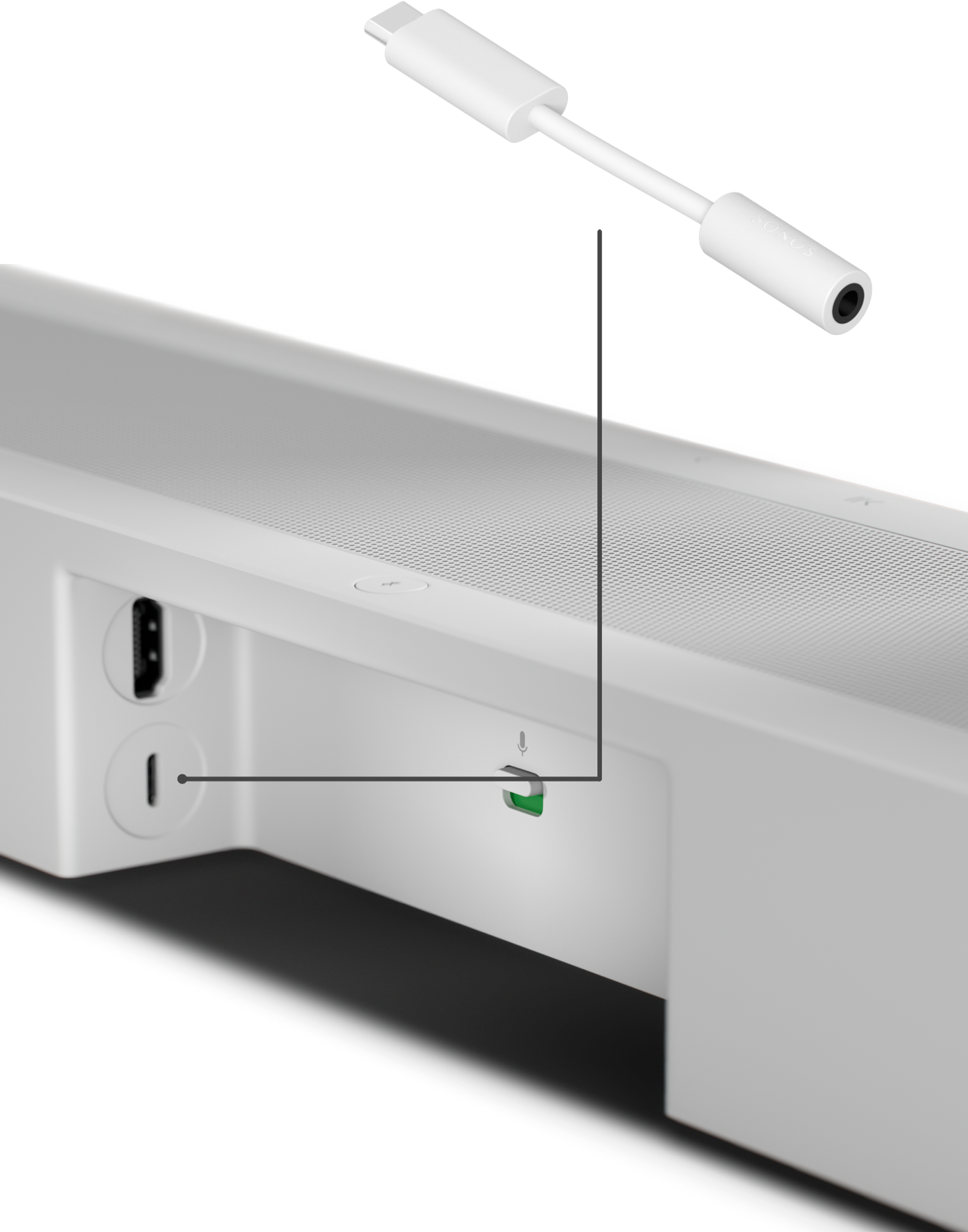
Beam Ultraで自動再生を有効にすると、Sonosが信号を検出したときにライン入力ソースが自動的に再生されます。詳しくは、
ライン入力設定の調整 に関する記事をご覧ください。 for more information.


