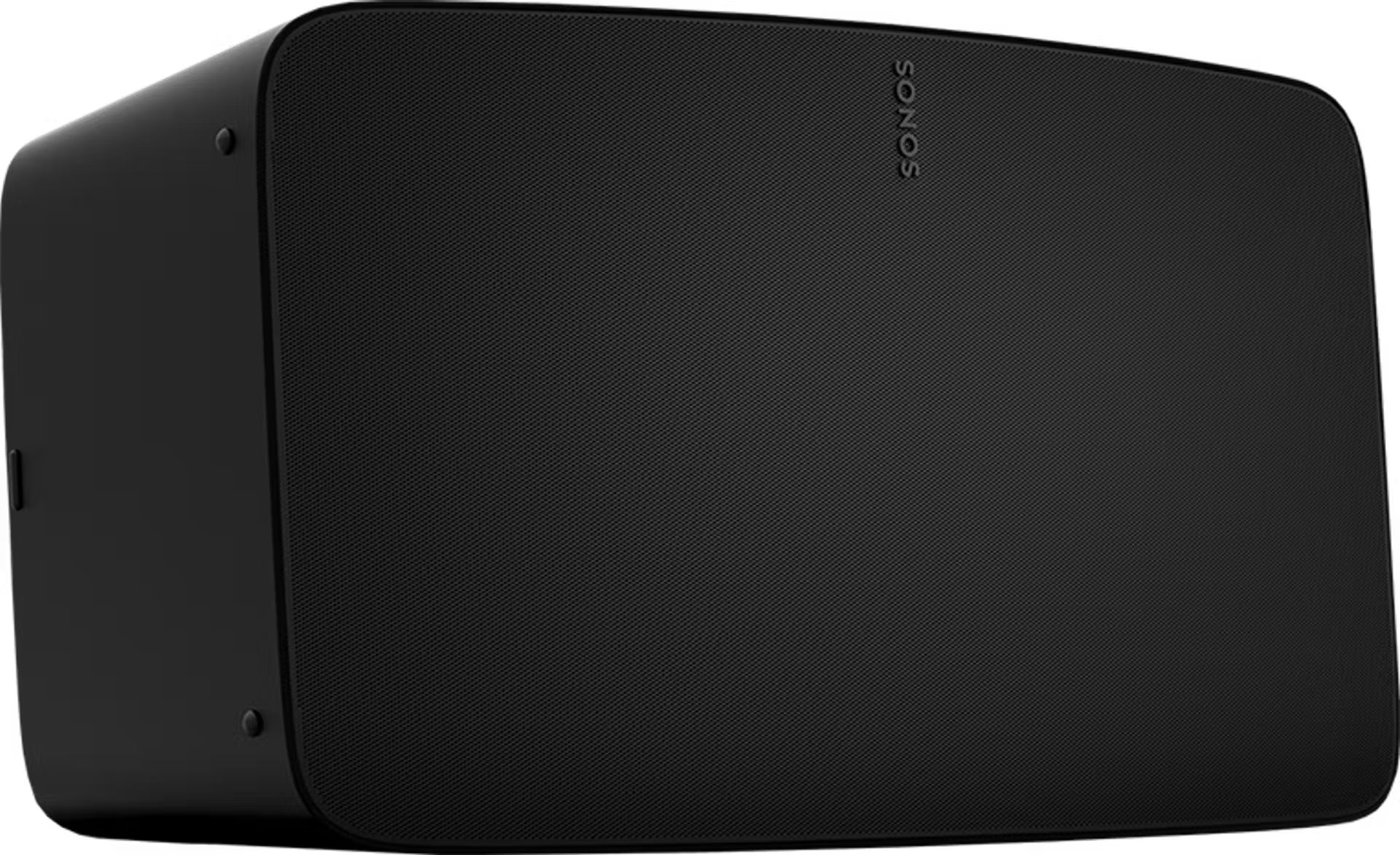
Sonos Fiveを設定する
この記事では、Sonos Fiveの設定方法をご説明します。Fiveは古いSonos S1 Controllerアプリとは互換性がありません。以下の手順は、Play:5の設定でも同様です。Play:5は最新のSonosアプリとS1 Controllerアプリの両方に対応しています。製品の機能や仕様の詳細は、 Fiveの製品ページ をご覧ください。
設定を始める前に
- Fiveを希望の場所に置き、電源に接続してください。
- iOSまたはAndroid用のSonosアプリをダウンロードしてください。アプリが設定プロセスをガイドします。
Fiveで新しいシステムを設定する
- iOSまたはAndroidでSonosアプリを開きます。
- [ セットアップを始める ]で、[ スピーカーやコンポーネント ]を選択して新しいシステムを設定し、Sonosアカウントを作成あるいはアカウントにサインインします。
- 選択する 追加する Fiveが表示されているポップアップで
- Sonos S1コントローラーを使用している場合は、選択する 続ける 、その後選択する 製品を設定する 。
- アプリの指示に従って、Fiveを設定し、コンテンツサービスを追加します。
Fiveをお使いのシステムに追加する
- iOSまたはAndroidでSonosアプリを開きます。
- [ 設定]メニューに移動し、[ スピーカーまたはコンポーネントを追加する]を選択します。
- Sonos S1コントローラーアプリを使用している場合は、 設定タブに移動し、 システム を選択し、 製品を追加する。
- アプリの指示に従って、FiveをSonosシステムに追加します。


設定中に問題が発生しましたか?
設定中にSonos Fiveが接続に問題を抱えている場合は、 「製品が見つかりませんでした」の記事を参考にしてください。
Fiveのライン入力設定
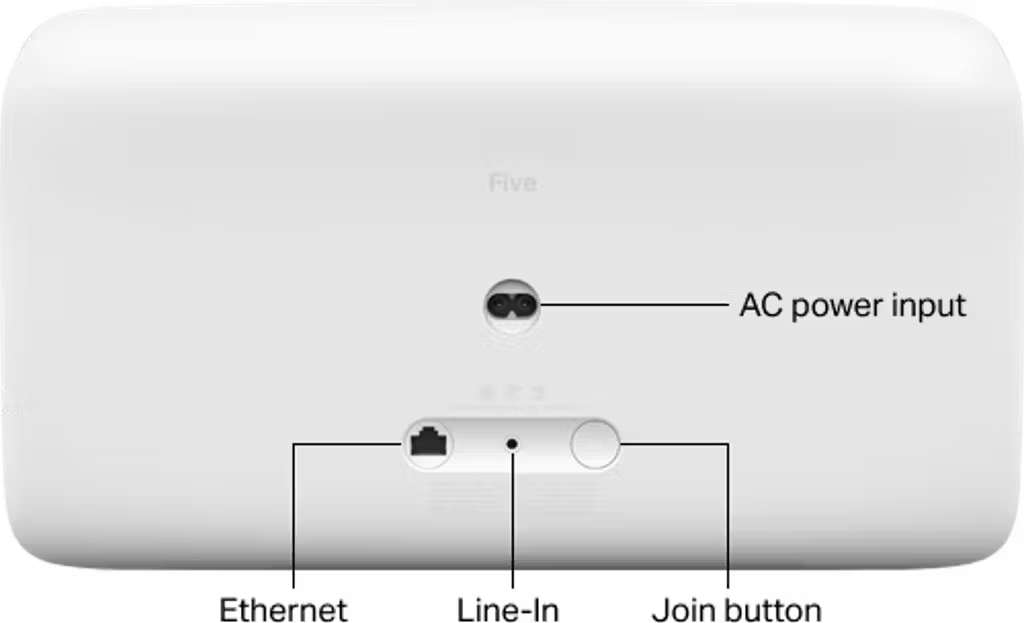
Fiveには、ターンテーブル、モバイル機器、CDプレーヤーなどのデバイスを接続するための3.5mmライン入力が備わっています。外部オーディオ機器をFiveの背面にある3.5mm入力に接続してください。詳しくは、 Sonosでライン入力を使用するの記事をご覧ください。