Je Sonos Connect installeren
Dit artikel helpt je bij het instellen van je Connect. Je kunt meer informatie over de productfuncties en specificaties vinden in de productgids van Connect.
Voordat je begint
- Plaats je Connect op de gewenste plek en sluit deze aan op stroom.
- Download de Sonos-app voor iOS of Android. De app leidt je door het installatieproces.
- Voor de oudere modellen van de Connect heb je de Sonos S1 Controller-app nodig. Ze kunnen niet worden gebruikt met de nieuwste Sonos-app. Raadpleeg ons compatibiliteitsartikel voor meer informatie.
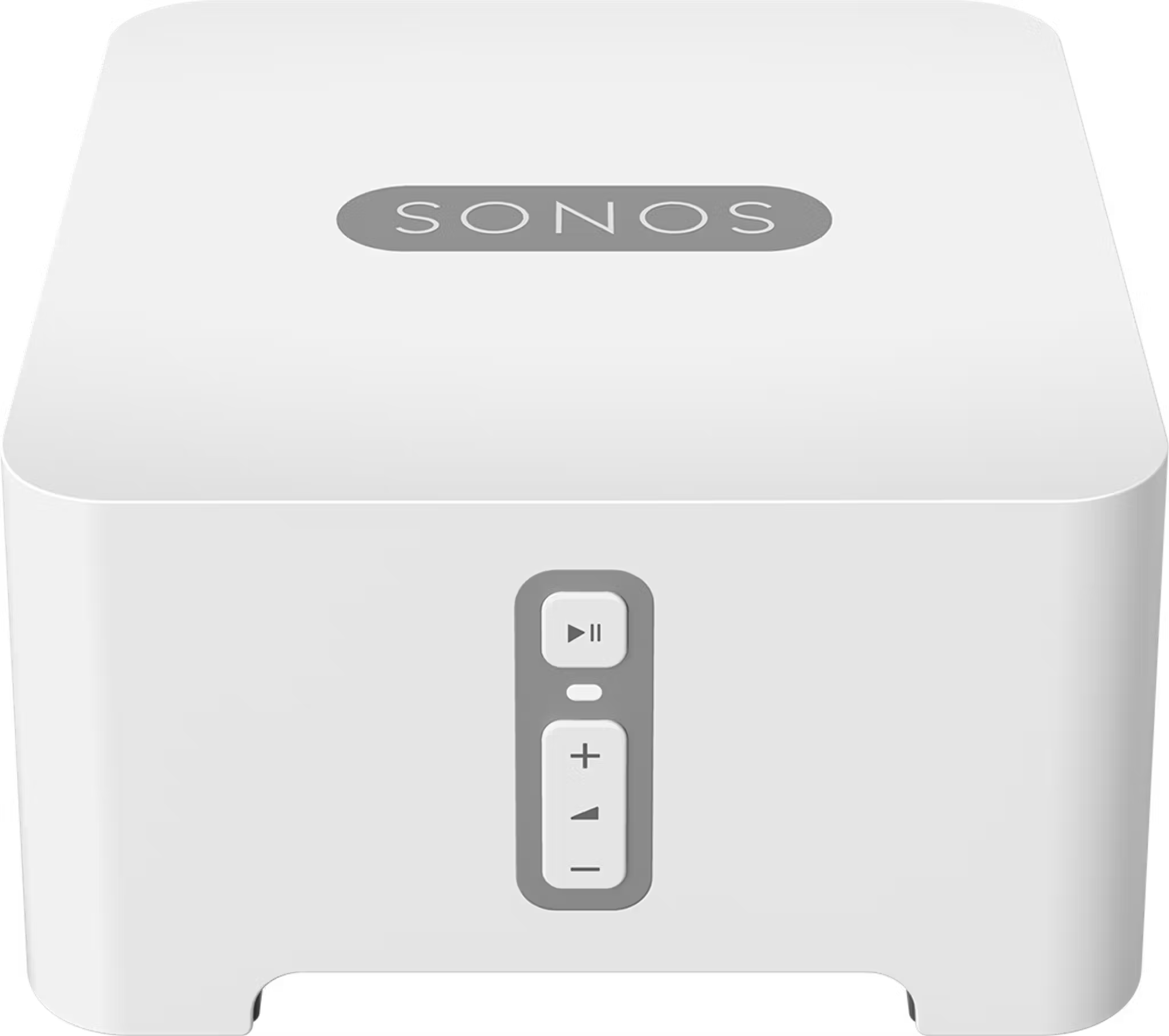
Een nieuw Sonos-systeem installeren met Connect
- Open de Sonos-app voor iOS of Android.
- Selecteer Speaker of component , maak daarna een Sonos-account aan of log in op je bestaande account.
- Selecteer Toevoegen op de pop-up die je Sonos Connect weergeeft.
- Als je de Sonos S1 Controller gebruikt, selecteer Doorgaan , kies dan Producten installeren .
- Volg de stappen in de app om je Connect in te stellen en je contentservices toe te voegen.
Voeg Connect toe aan je bestaande Sonos-systeem
- Open de Sonos-app voor iOS of Android.
- Ga naar het Instellingen menu en selecteer Speaker of Component toevoegen.
- Als je de Sonos S1 Controller-app gebruikt, ga naar het tabblad Instellingen en selecteer Systeem , kies dan Product toevoegen.
- Volg de stappen in de app om Connect aan je Sonos-systeem toe te voegen.


Problemen tijdens de installatie?
Als je Connect problemen heeft met verbinden tijdens de installatie, bekijk dan ons “Product niet gevonden” artikel voor wat hulp.
Connect's audio-ingangen en -uitgangen
Audio-ingangen
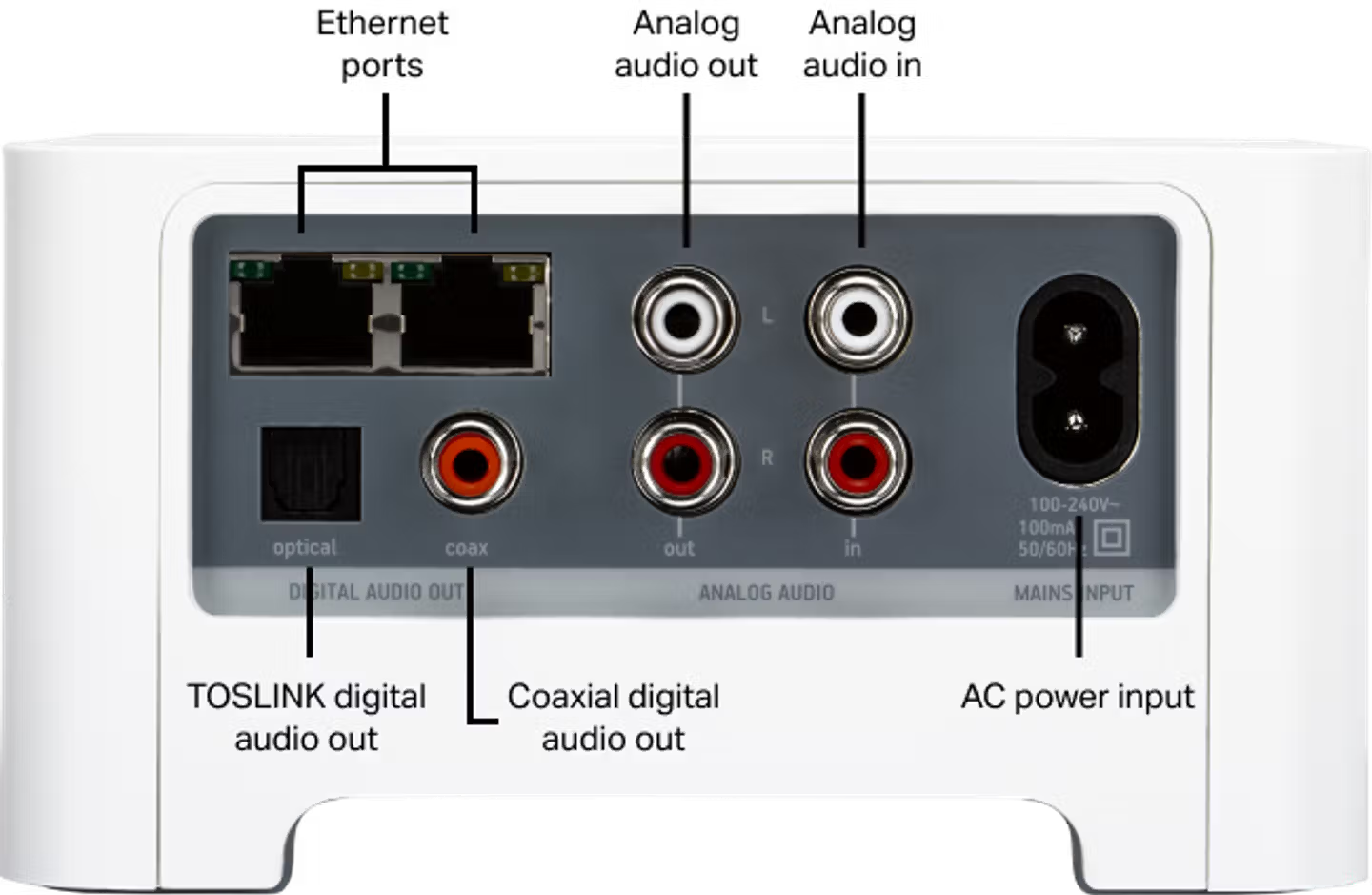
Connect heeft een set analoge RCA-ingangen waarmee je apparaten zoals platenspelers of cd-spelers kunt aansluiten. Sluit eenvoudigweg de RCA-kabel van je externe audioapparaat aan op de RCA-ingangen van Connect, gemarkeerd met IN. Voor meer informatie, bekijk ons artikel over het gebruik van line-in op Sonos.
Audio-uitgangen
Voordat je muziek afspeelt, zorg ervoor dat je versterker of ontvanger is ingesteld op de ingang die Connect gebruikt. Als je problemen ondervindt met het verkrijgen van audio na het volgen van deze stappen, gebruik dan ons artikel voor probleemoplossing geen geluid van Connect voor extra hulp.
RCA
Sluit het ene uiteinde van de RCA-kabel aan op de RCA-uitgangen van Connect, gemarkeerd met OUT en verbind het andere uiteinde met een RCA-ingang op je versterker of ontvanger.
Digitale coax
Sluit het ene uiteinde van een digitale coaxkabel aan op de uitgang van de Connect die is aangeduid met coax en sluit het andere uiteinde aan op een digitale coaxingang op je versterker of ontvanger.
Optisch
Sluit het ene uiteinde van een TOSLINK optische kabel aan op de uitgang van de Connect die is aangeduid met optisch en sluit het andere uiteinde aan op een optische ingang op je versterker of ontvanger.
Line-Out-niveaus
Je kunt de manier waarop je het volume van je Connect regelt wijzigen via de instellingen voor het Line-Out-niveau.
- Open de Sonos-app voor iOS of Android.
- Ga naar het Instellingen menu. Als je de S1 Controller-app gebruikt, ga dan naar het Instellingen tabblad en selecteer Systeem.
- Selecteer de kamer met je Connect.
- Selecteer Line-Out Levels en kies een van de opties.
Vast
Stel het line-out niveau van Connect in op Vast als je het volume uitsluitend wilt regelen via je versterker of ontvanger. Je kunt dan de Sonos-app niet gebruiken om het volume of de equalizerinstellingen aan te passen.
Variabel
Wanneer het line-out niveau van Connect is ingesteld op Variabel , kun je de Sonos-app gebruiken om het volume aan te passen.


