Lytt til TV-en med Sonos-hodetelefoner Bytting av TV-lyd
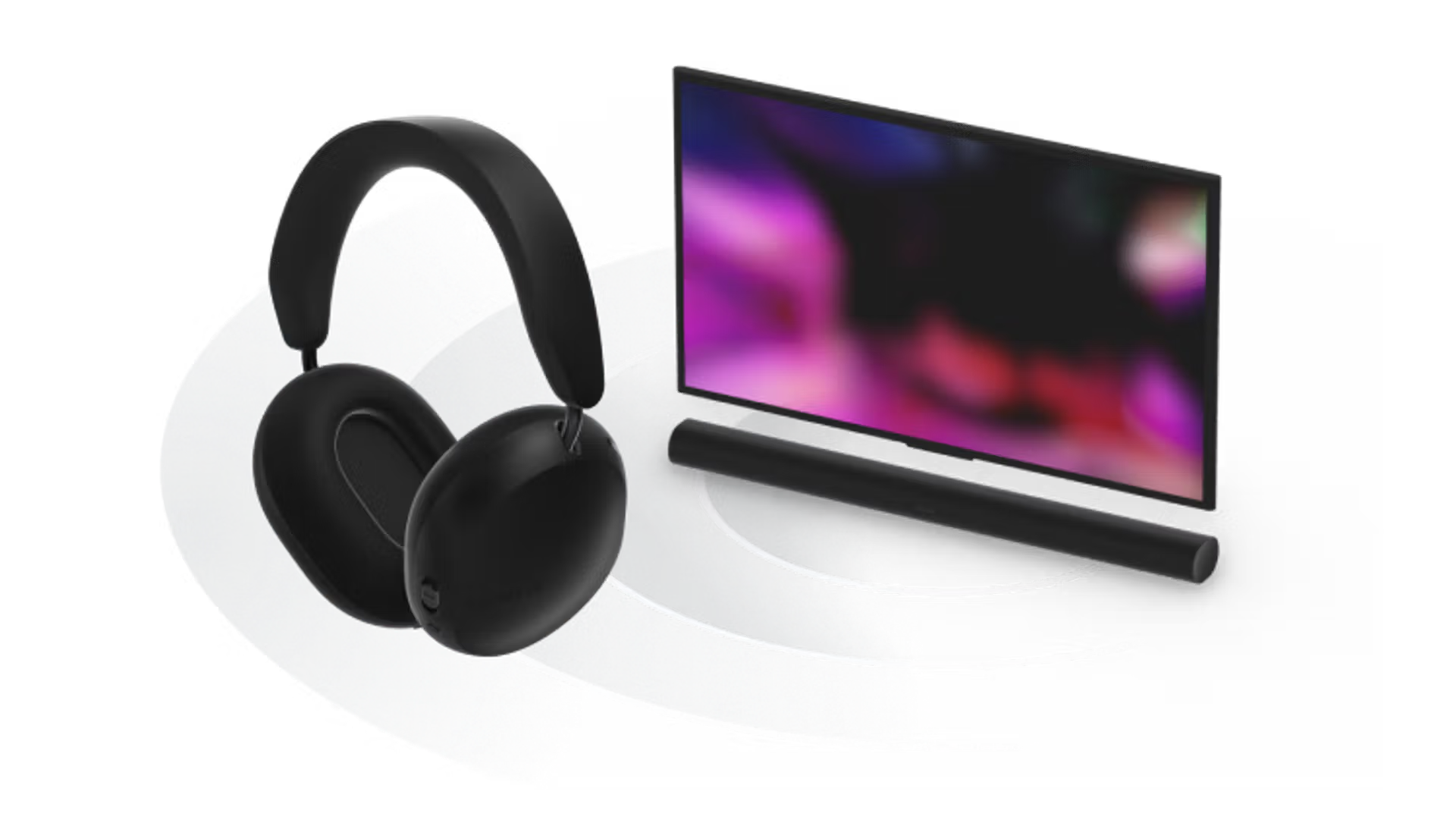
Når de brukes med en kompatibel Sonos-hjemmekinohøyttaler, kan du lytte til hjemmekinolyden gjennom Sonos Ace eller Sonos Ace Ultra ved å bruke funksjonen Bytting av TV-lyd. Denne artikkelen går gjennom hvordan du konfigurerer og bruker Bytting av TV-lyd, kravene til funksjonen og de forskjellige innstillingene du kan justere.
Maksimalt to Sonos-hodetelefoner kan brukes sammen i én Bytting av TV-lyd-økt.
Krav
Du kan bruke Sonos-appen for iOS eller Android til å konfigurere Bytting av TV-lyd med Sonos-hodetelefonene dine. WiFi må være aktivertpå hjemmekinohøyttaleren for at den skal fungere med Bytting av TV-lyd.
Støttede hjemmekinohøyttalere
Du kan bruke Bytting av TV-lyd med følgende hjemmekinohøyttalere:
- Arc
- Arc SL
- Arc Ultra
- Beam (Gen 1)
- Beam (Gen 2)
- Beam Ultra
- Ray
Konfigurere Bytting av TV-lyd
For å konfigurere Bytting av TV-lyd må Sonos-hodetelefonene dine allerede være konfigurert i Sonos-appen og koblet til iOS- eller Android-enheten din. For å bruke Bytting av TV-lyd med to Sonos-hodetelefoner, må begge ha Bytting av TV-lyd konfigurert.
- Gå til menyen Innstillinger og velg Sonos-hodetelefonene dine i seksjonen Hodetelefoner.
- Under Hjemmekino velger du Legg til Bytting av TV-lyd.
- Velg hjemmekinohøyttaleren du vil bruke, og følg deretter instruksjonene i appen for å fullføre konfigureringen.


Bytte lyden fra TV-en til Sonos-hodetelefonene
For å bytte hjemmekinolyd fra TV-en til hodetelefonene, må du kontrollere at TV-en er på og at TV-lyden allerede spilles av fra en hjemmekinohøyttaler. Maksimalt to Sonos-hodetelefoner kan delta i én Bytting av TV-lyd-økt.
- På Sonos-hodetelefonene dine kan du bytte TV-lyd ved å trykke og holde inne innholdstasten på høyre ørekopp. Et annet par Sonos-hodetelefoner kan legges til i samme Bytting av TV-lyd-økt ved å trykke og holde inne innholdstasten på en annen konfigurert enhet.
- I Sonos-appen kan du bytte lyd fra informasjonsskjermbildet for Sonos-hodetelefonene dine. Velg knappen Bytte for å spille av TV-lyd gjennom hodetelefonene. En annen enhet kan legges til i samme Bytting av TV-lyd-økt ved å velge Bli med på informasjonsskjermbildet for Sonos-hodetelefonene.

Innstillinger for hjemmekinolyd på Sonos-hodetelefoner
Mens Sonos-hodetelefonene dine spiller TV-lyd fra hjemmekinohøyttaleren, kan du justere innstillinger i Sonos-appen relatert til romtilpasset lyd og hodesporing.
Gå til Innstillinger-menyen og velg Sonos-hodetelefonene dine i seksjonen Hodetelefoner. I seksjonen Hjemmekino kan du justere innstillingene som er oppgitt nedenfor.
Romtilpasset lyd
Når romtilpasset lyd er aktivert, vil hjemmekinohøyttaleren din lage en romtilpasset lydmiks som sendes til hodetelefonene dine. Dette gir en fullstendig surroundlydopplevelse når du ser på innhold som har surroundlyd eller Atmos-lyd . Når du spiller av stereolyd, vil du høre en virtualisert romtilpasset lydmiks.
Dynamisk hodesporing
Dynamisk hodesporing justerer retningen av den romtilpassede lyden når du beveger hodet, og skaper inntrykket av at hjemmekinolyden kommer fra en bestemt retning i rommet.
Når du aktiverer dynamisk hodesporing, tilordnes lydens senterpunkt til et sted foran retningen du er vendt. Du kan tilbakestille dette ved å deaktivere innstillingen for dynamisk hodesporing, snu deg dit du vil at lydens senterpunkt skal være, og deretter reaktivere dynamisk hodesporing.
Dynamisk hodesporing deaktiveres når to hodetelefonenheter er koblet til Bytting av TV-lyd samtidig, og aktiveres igjen etter at én bruker kobler fra.


