Konfigurere Sonos Era 100 SL
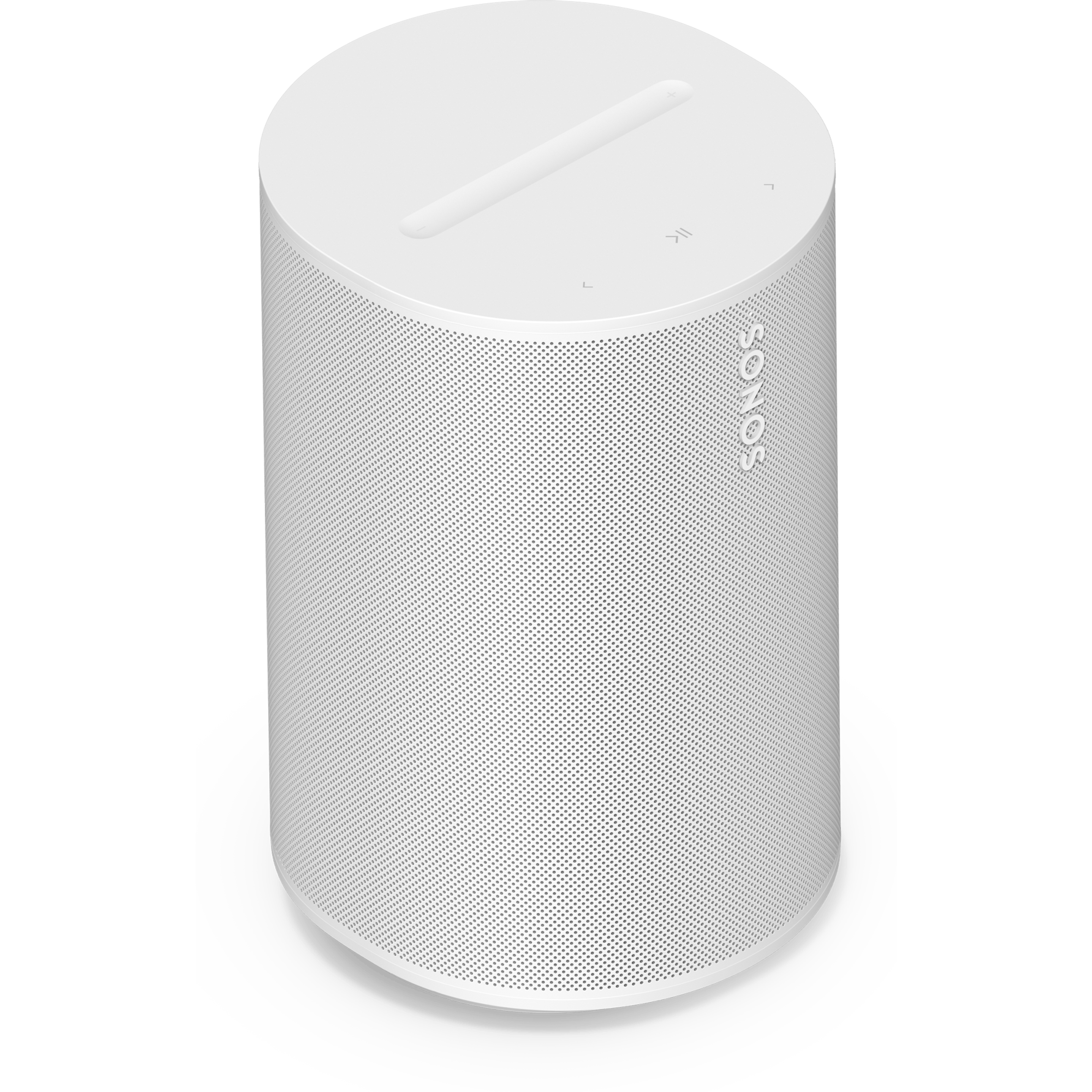
Denne artikkelen hjelper deg med å komme i gang med å konfigurere Sonos Era 100 SL. Du finner mer informasjon om produktfunksjoner og spesifikasjoner på produktsiden til Era 100 SL .
For mer informasjon om oppsett relatert til Era 100 eller Era 100 Pro, se brukerveiledningen for Era 100 og brukerveiledningen for Era 100 Pro .
Før du begynner
- Sett Era 100 SL der du vil ha den, og koble den til strøm.
- Last ned Sonos-appen for iOS eller Android. Appen veileder deg gjennom konfigureringsprosessen.
- Era 100 SL må konfigureres på et Wi-Fi-nettverk før den kan brukes som en Bluetooth-høyttaler.
Konfigurer et nytt Sonos-anlegg med Era 100 SL
- Åpne Sonos-appen for iOS eller Android.
- Under Kom i gang med konfigurering , konfigurer et nytt system ved å velge Høyttaler eller komponent , og opprett eller logg på Sonos-kontoen din.
- Velg Legg til på hurtigmeldingen som viser din Era 100 SL.
- Følg trinnene i appen for å konfigurere Era 100 SL og legge til innholdstjenestene dine.
Legg til Era 100 SL i det eksisterende Sonos-systemet ditt
- Åpne Sonos-appen for iOS eller Android.
- Gå til menyen Innstillinger og velg Legg til høyttaler eller komponent.
- Følg trinnene i appen for å legge til Era 100 SL i Sonos-anlegget ditt.


Problemer under konfigureringen?
Hvis Era 100 SL har problemer med å koble til under konfigureringen, kan du se artikkelen vår «Fant ingen produkter» for hjelp.
Flere detaljer
- Når den er konfigurert og koblet til Wi-Fi, kan du når som helst bytte Era 100 SL til Bluetooth-modus. Se artikkelen vår om paring av Era 100 SL med Bluetooth-enheter for mer informasjon.
- Era 100 SL har en USB-C-port på baksiden som kan brukes med Sonos line-in-adapter eller Sonos combo-adapter . Begge adapterne lar deg koble en 3,5 mm lydkabel til Era 100 SL for line-in . Combo-adapteren har også en ethernet-port for å koble Era 100 til nettverket med kabel.


