Slik konfigurerer du Sonos Port
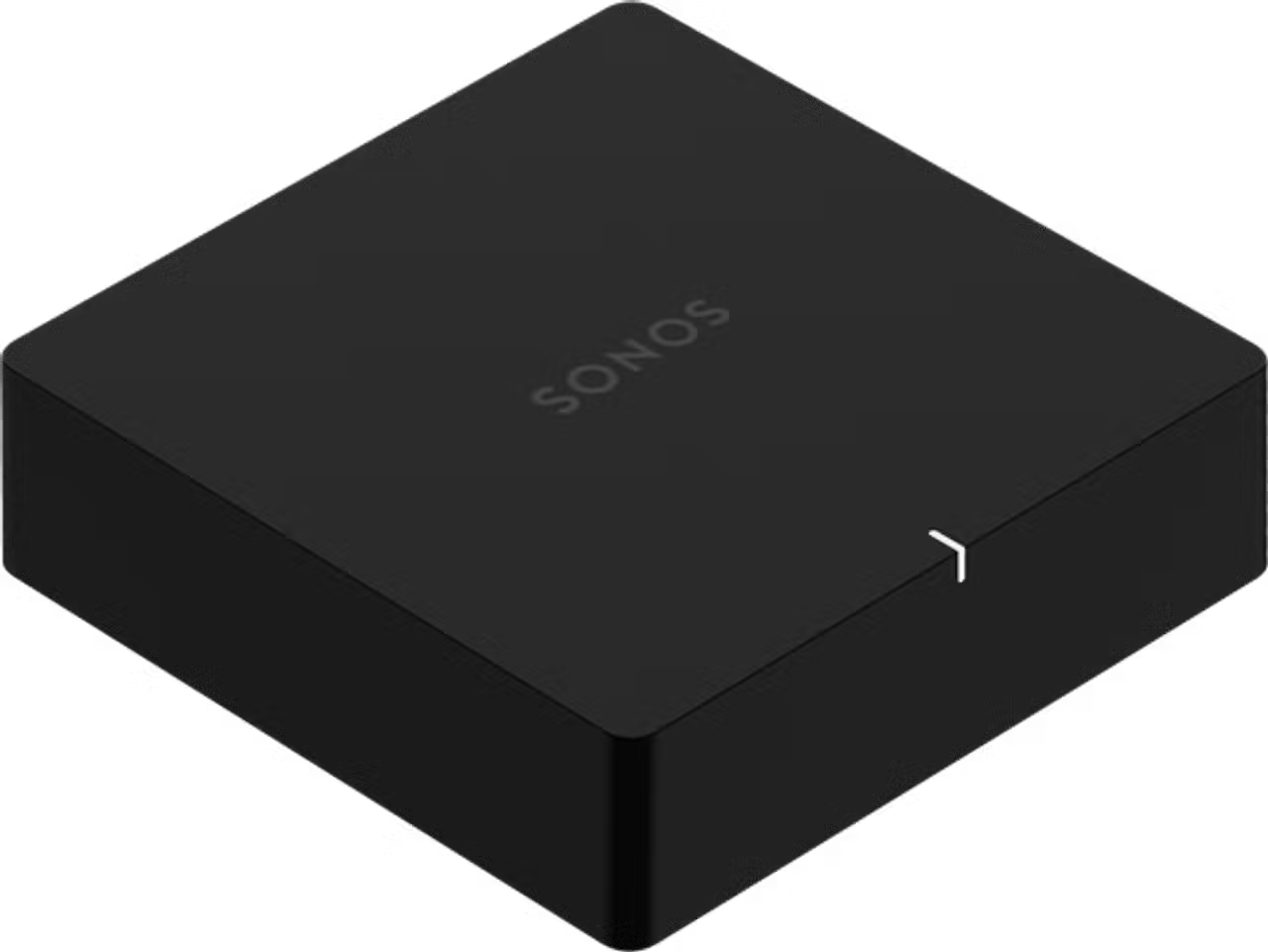
Denne artikkelen vil lede deg gjennom konfigurasjonen av Sonos Port. Du finner mer informasjon om produktfunksjoner og -spesifikasjoner på produktsiden for Port .
Før du begynner
- Sett Port på ønsket plassering og koble den til strøm.
- Det at Port er så liten, gjør at tre enheter kan stå side om side på en standard 1U-rackhylle. Når du stabler flere Port-enheter, kan det føre til forstyrrelser på det trådløse nettverket og økt driftstemperatur. Pass på at det er nok luftsirkulasjon og at Port ikke overstiger 40 ºC. Hvis Port-enhetene har problemer med nettverket, bør du flytte dem eller kable dem til nettverket.
- Last ned Sonos-appen for iOS eller Android. Appen vil veilede deg gjennom konfigureringsprosessen.
Konfigurere et nytt Sonos-system med Port
- Åpne Sonos-appen for iOS eller Android.
- Under Kom i gang med oppsettet , sett opp et nytt system ved å velge Høyttaler eller komponent , og opprett eller logg på Sonos-kontoen din.
- Velg Legg til på hurtigmeldingen som viser Port.
- Hvis du bruker Sonos S1 Controller, velg Fortsett , og velg deretter Konfigurer produkter .
- Følg trinnene i appen for å konfigurere Port og legge til innholdstjenester.
Legg til Port i ditt eksisterende Sonos-system
- Åpne Sonos-appen for iOS eller Android.
- Gå til Innstillinger menyen og velg Legg til høyttaler eller komponent.
- Hvis du bruker Sonos S1 Controller-appen, gå til Innstillinger fanen og velg System , deretter velger du Legg til produkt.
- Følg trinnene i appen for å legge til Port i Sonos-systemet ditt.


Problemer under oppsettet?
Hvis Sonos Port har problemer med å koble til under oppsettet, sjekk vår “Produkt ikke funnet” artikkel for hjelp.
Koble til Ports lydinnganger og -utganger
Lydinnganger
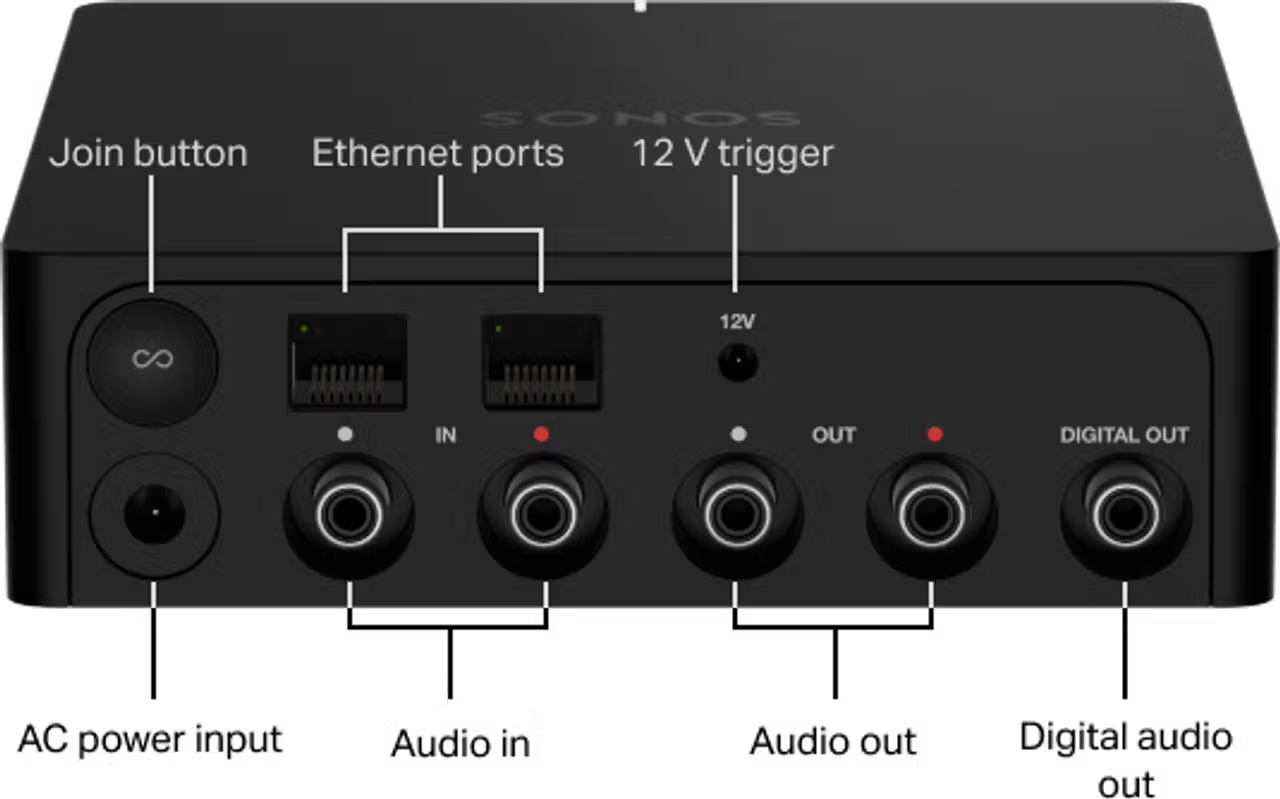
Port har et sett med analoge RCA-innganger som lar deg koble til enheter som platespillere eller CD-spillere. Koble bare RCA-kabelen fra din eksterne lydenhet til Ports RCA-innganger merket IN . For å lære mer, sjekk vår artikkel om bruk av linje-inn på Sonos .
Lydutganger
Før du spiller musikk, sørg for at forsterkeren eller mottakeren er satt til inngangen som Port er koblet til. Hvis du opplever problemer med å få lyd etter å ha fulgt disse trinnene, bruk vår artikkel for feilsøking av ingen lyd fra Port for ekstra hjelp.
RCA
Koble den ene enden av RCA-kabelen til Ports RCA-utganger merket UT og koble den andre enden til en RCA-inngang på forsterkeren eller mottakeren din.
Digital koaksial
Koble den ene enden av en digital koaksialkabel til Portens utgang merket DIGITAL OUT og koble den andre enden til en digital koaksialinngang på forsterkeren eller mottakeren din.
12V utløser
Port har en 12V utløserutgang med en strømkapasitet på 200mA som kan kobles til en forsterker med en 12V utløserinngang. Dette bringer en forsterker ut av standby-modus når musikk begynner å spille, noe som reduserer tiden det tar for forsterkeren å bli aktiv og begynne å sende lyd til høyttalerne dine.
Nivåer for linjeutgang
Du kan endre måten du kontrollerer volumet på Port ved å bruke innstillingene for linjeutgangsnivå.
- Åpne Sonos-appen for iOS eller Android.
- Gå til Innstillinger menyen.
- Hvis du bruker S1 Controller-appen, gå til Innstillinger fanen og velg System .
- Velg din Port.
- Velg Nivåer for linjeutgang og velg et av alternativene.
Fast
Still Port sin linjeutgangsnivå til Fast hvis du ønsker å kontrollere volumet utelukkende fra din forsterker eller mottaker. Du vil ikke kunne bruke Sonos-appen til å justere volumet eller equalizer-innstillingene.
Variabel
Når Port sin linjeutnivå er satt til Variabel , kan du bruke Sonos-appen til å justere volumet.
Gjennomgang
Når Port sin linjeutnivå er satt til Gjennomgang , forblir Port på et fast volum og sender volumkommandoer til forsterkere som støtter gjennomgang. Du kan kontrollere volumet ved hjelp av Sonos-appen, en universalfjernkontroll eller stemmen din hvis du har en stemmeassistent aktivert.


